

Reseña de ProfiTrace2 - Parte 3: Funciones avanzadas del analizador

Funciones avanzadas del analizador
En esta última serie de artículos sobre el analizador PROFIBUS, veremos, entre otras cosas, cómo conectar el analizador a PROFIBUS como Master, el control posterior de las estaciones Slave, la configuración de la velocidad de la red (probablemente aún no hayáis visto un PROFIBUS a 9,6 kbps) y también la instalación y el uso de complementos que amplían las posibilidades de esta herramienta. Reseña de Jaroslav Blažek (blaja.cz).
Lectura de mensajes entre el maestro y otras estaciones Slaves en una línea PROFIBUS
La pestaña ProfiTrace y, más abajo, «Mensajes» al utilizar el filtro de visualización. Para poder ver algo, es imprescindible «Iniciar la grabación de mensajes». A continuación, comenzará la grabación de toda la comunicación en la red; por favor, no olvides desactivar la grabación al cabo de un rato, ya que hay muchísimos datos y podrías saturar tu ordenador. Para la visualización posterior, es recomendable utilizar el filtro de mensajes para que la visualización sea más clara.

En la parte inferior de la ventana también se puede ver el contenido exacto del mensaje, lo cual resulta sin duda muy útil, sobre todo para los desarrolladores de protocolos y los auténticos aficionados.
Puedes practicar con el filtro según tus necesidades; yo, por ejemplo, en la imagen solo tengo la comunicación con la estación de la dirección 12, donde la comunicación presenta interrupciones. Lógicamente, está claro que todo lo que está en rojo está mal.

Aunque las opciones de configuración del filtro de grabación y visualización son realmente amplias, la configuración predeterminada básica es más que suficiente. No se te escapará nada importante y, por el contrario, el filtro captará los elementos irrelevantes.
Aquí te darás cuenta de que la versión en checo del programa es realmente inestimable.

Pestaña ProfiCaptain, donde se gestiona todo lo relacionado con la puesta en marcha de las funciones de Master desde el PC. Lo primero que hay que hacer es configurar la velocidad, la misma a la que se comunica el Master PLC, haciendo clic en el recuadro negro ProfiCore y, a continuación, siguiendo las indicaciones de los botones resaltados.
Aquí, básicamente, definiremos todo para que nuestro PC pueda actuar como otro Master en la red PROFIBUS en paralelo con el PLC, de modo que no se vea afectado en modo alguno el programa del PLC ni el funcionamiento de la máquina.

Ya lo tenemos todo configurado, así que pasaremos del modo Offline al modo Operate. En un momento estaremos plenamente activos como otra estación Master en la máquina.

Obtención de los datos de identificación de cada estación
Ahora veremos la función a la que me referí en el primer artículo, a saber, la obtención de los datos de identificación de cada estación. Estos datos solo se leen cuando el participante se conecta a la red, por lo que no es posible desconectar periféricos mientras la máquina está en funcionamiento solo para conocer su tipo exacto.
El botón «Class 2 Commands» nos abre una ventana en la que seleccionamos la pestaña Network scan e iniciamos el proceso. Nuestro PC, en calidad de Master, solicita y lee los datos de identificación de todos los Slave participantes. Estos datos se transfieren inmediatamente a la lista «Live» de la ventana principal de ProfiTrace.
Sin embargo, esto tiene una única condición para que funcione correctamente. Para poder realizar el análisis, debemos tener los archivos GSD correspondientes en la carpeta adecuada del programa. En la instalación en sí no hay muchos, pero el distribuidor checo ha añadido cientos más al CD de instalación, así que no hay de qué preocuparse. Por supuesto, se pueden ir añadiendo más y más; yo mismo he añadido algunos, pero no olvides realizar siempre un nuevo escaneo de las bibliotecas GSD.

Breve vista previa en la ventana principal de ProfiTrace de la lista «Live», donde se puede ver que, en lugar de direcciones, ya se muestran los tipos de estaciones Slave. Es una función excelente cuando se tienen varias estaciones. La mayoría de ellas se encuentran en armarios y no son muy accesibles, por lo que no es necesario abrir nada: todo se muestra perfectamente por sí solo.

Volvemos a la pestaña ProfiCaptain (conocida cariñosamente como el capitán Korkorán) y conectamos una estación Slave (por ejemplo, una ET200S, aunque también he probado con WAGA y otras) a nuestro Master; es decir, básicamente le «robamos» esa estación al PLC.
Sin embargo, dado que ahora nuestro PC será el Master para la estación seleccionada, necesitaremos un archivo GSD para poder configurar correctamente la estación en nuestro PC. Será un poco más complicado, pero el resultado es fantástico. El archivo GSD/GSE debe corresponder exactamente al periférico en cuestión; puede ocurrir perfectamente que un GSD funcione en STEP7, pero que el mismo no funcione aquí, algo que me ha pasado a mí. Esto se debe principalmente a diferencias en los últimos dígitos del producto (-0AB0, etc.).
En la ventana de la izquierda, seleccionamos ET200S de SIEMENS en el amplio menú y lo arrastramos con el ratón hacia la derecha hasta ProfiCore.
«Kapitán Korkorán» (ProfiCaptain) es la única parte del programa que aún no se ha traducido al checo.

Al hacer clic en Slave se abre un cuadro de diálogo y, mediante el botón «Setup Modules & Parameters», debemos configurar la configuración real del ET200S, de forma similar a como se hace, por ejemplo, en STEP7.
Una vez ajustada la configuración, ya podemos intentar de verdad «robar un esclavo» con el botón «Steal Slave».

Si todo está en orden, aparecerá un cuadradito verde junto a la estación Slave y el Slave será nuestro. El resto de participantes siguen bajo el control del PLC y el programa del PLC sigue ejecutándose.
Mediante el botón Watch/Modify I/O podemos supervisar o configurar cada una de las entradas y salidas. Es mágico: si no nos apetece configurarlo manualmente, podemos seleccionar, por ejemplo, el modo Bit-Walk y, a continuación, limitarnos a observar cómo se encienden las salidas una tras otra. Es una forma excelente de comprobar el funcionamiento de las entradas y salidas sin necesidad de realizar ningún cambio en el programa del PLC. Y es que este no siempre está disponible o se encuentra protegido con contraseña en el PLC.

Prueba de estabilidad de la red y respuesta a los cambios de velocidad del PROFIBUS
Ahora intentaremos desconectar por completo el PLC de la red PROFIBUS y todos los datos para las estaciones Slave se generarán en nuestro PC. En la práctica, desconectaremos el conector del PLC, pero conectaremos nuestro Master desde arriba. De este modo, podremos comprobar a la perfección la calidad de la línea y su capacidad para funcionar -o no- a altas velocidades.
Sin embargo, primero debemos poner el maestro en modo offline; de lo contrario, no se producirá el cambio de velocidad del PROFIBUS. Esto es importante, ya que a menudo se olvida: a simple vista, el cambio parece correcto, pero no es así.
En la configuración de parámetros, seleccionamos la velocidad de PROFIBUS; así que vamos a por el máximo. No somos de los que se quedan a medias, ya veremos qué tal sale.
Lo confirmaremos todo y volveremos al modo Operate, es decir, al modo de maestro totalmente activo.

Volvamos a la pestaña ProfiTrace e intentemos detectar automáticamente la velocidad. Al cabo de un momento, la configuración aparecerá en el menú desplegable de la derecha. Aquí no hay que configurar nada; si no se confirma nuestra velocidad, es que hay algo que no está bien y debemos volver al paso anterior. Al principio resulta bastante confuso, pero tras intentarlo un par de veces, lo tendrás claro.

La parte más interesante: en la pestaña «Osciloscopio» vemos la forma de onda real de las señales en el bus. Se aprecia que la forma de onda a 12 Mbps está muy distorsionada, pero eso ya lo vimos en la parte anterior.
He medido con el cursor el tiempo entre dos flancos en la respuesta de la estación; es el valor marcado en amarillo en nanosegundos. Será interesante compararlo a velocidades más bajas. Inténtalo tú mismo: ajusta diferentes velocidades y evalúa las curvas de respuesta.

Ahora el osciloscopio mostrará realmente de qué se trata. El mismo mensaje que a 12 Mbps, pero a una velocidad de 9,6 kbps. La distancia entre los flancos del pulso vuelve a aparecer en amarillo, pero en un orden de magnitud diferente, en microsegundos.
Aunque se trate de un caso extremo, resulta interesante constatar que la velocidad máxima no es tan ventajosa, ya que exige un cableado complejo, un diseño específico y compatibilidad por parte de las estaciones Slave. Por eso, los 1,5 Mbps, que son los más habituales, resultan totalmente suficientes para muchas aplicaciones. Me atrevo a afirmar que incluso 500 kbps o incluso 187,5 kbps serán suficientes y, sobre todo, más resistentes a las interferencias y a un cableado inadecuado.
Ni siquiera a una velocidad de 9,6 kbps conviene subestimar la importancia de un cableado y una terminación correctos del bus.

¿Qué puede hacer el complemento ProfiGraph?
En principio, aquí debía terminar el artículo, pero antes de terminarlo recibí el complemento con el software ProfiGraph, que utiliza el controlador ProfiTrace 2 y conecta al PLC una herramienta para el registro gráfico de variables con una precisión de un ciclo del PLC.
Se ejecutará por separado otro instalador que instalará el software correspondiente en el PC. No es complicado, pero el fabricante se disculpó por un error en el instalador, que insiste en ofrecer una ruta incorrecta para la instalación del programa antiguo. Por eso, configura tu propia ruta, por ejemplo, en algún directorio del probador PROFIBUS ProfiTrace 2, y crea allí, por ejemplo, una carpeta llamada «Tmp».

En el menú del programa se creará una nueva herramienta y, sobre todo, un manual con ejemplos en el que todo se describe con tal detalle que me ha dejado asombrado. Prácticamente cualquiera debería poder ponerlo en marcha.

Ahora la cosa se complica un poco. El complemento en sí no es más que una biblioteca dll, denominada plg_název.dll. Este archivo plg_profigraph_profilogger.dll se encuentra en la carpeta donde se instaló ProfiGraph, y lo copiaremos al directorio del programa ProfiTrace 2, concretamente a las carpetas app y plugins.
Tras iniciar ProfiTrace, en los menús «Configuración» y «Complementos» comprobamos si se ha cargado el complemento. Si no es así, hay un botón para ello; si sí, activamos el complemento.
Y ahora lo más importante. ¡A través del botón «Configuración general» podemos comprobar si el complemento ha iniciado el servidor TCP! Esto es importante, ya que a través de él se realizará la comunicación con ProfiGraph. A mí no se me inició, ya que el complemento era solo una versión de demostración, una lástima.
Aunque el fabricante me ofrecía dos por el precio de uno, una oferta como de folleto, al fin y al cabo era bastante dinero solo para probarlo. Por lo demás, sin embargo, herramientas similares se venden por separado a un precio mucho más elevado, ¡así que el complemento sin duda merece la pena!

ProfiGraph en ejecución. En la versión de demostración, solo permite cargar formas de onda ya guardadas, a modo de ejemplo.
TCP Setting sirve para configurar la conexión con ProfiTrace 2. Sustituiremos Localhost por la dirección IP del ordenador en la red si ProfiGraph se ejecuta en un PC distinto al que ejecuta el propio analizador. Si todo está en un mismo PC, no es necesario cambiar nada.
La exportación de los datos medidos a Excel es algo habitual.
Aunque estas herramientas complementarias no suelen tener un aspecto gráfico excelente, son tan potentes que la apariencia no tiene ninguna importancia; lo primero son los datos. Y eso es lo que realmente importa.

ProfiTrace: una inversión de futuro
Se podría seguir escribiendo y escribiendo, pero ese ya no es el objetivo del artículo. Esta serie es más que suficiente para presentar y dar a conocer ProfiTrace2. Aun así, ya ha sido bastante. FOXON lo ofrece en préstamo o te lo puede mostrar in situ en tus instalaciones. Y es que realmente merece la pena verlo.
Precisamente la semana pasada, un cliente me comentó que su comprador ya está empezando a exigir, al entregar la máquina, un informe de medición del estado y las interferencias en la red PROFIBUS. Así que simplemente abrieron el armario, hicieron las mediciones y listo. Y lo mismo ocurrirá a la inversa. La suerte favorece a los preparados.
Tómatelo, por ejemplo, como una sugerencia de regalo para poner bajo el árbol, o más bien como una inversión para reducir la base imponible antes de que termine el año.
1.ª parte de la reseña: RESEÑA DE ProfiTrace2 - 1.ª parte: ¿Cómo es realmente una red PROFIBUS? El analizador te ayudará
2.ª parte de la reseña: RESEÑA DE ProfiTrace2 - 2.ª parte: Las averías más comunes de PROFIBUS
Productos recomendados2
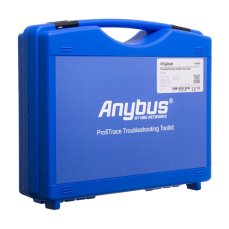
ProfiTrace 2 Ultra Pro – analizador PROFIBUS DP/PA
5 944,73 EUR IVA incl.

ProfiTrace 2 Ultra Plus – analizador PROFIBUS DP
4 399,56 EUR IVA incl.