

RECENZIA ProfiTrace2 - 3. časť: Pokročilé funkcie analyzátora

Pokročilé funkcie analyzátora
V záverečnej sérii článkov o analyzátore PROFIBUS si okrem iného ukážeme pripojenie analyzátora k sieti PROFIBUS ako Master, následné ovládanie Slave staníc, nastavenie rýchlosti siete (PROFIBUS na 9,6 kbps ste asi ešte nevideli) a tiež inštaláciu a používanie doplnkov, ktoré tento nástroj posúvajú k ďalším možnostiam. Recenzia od Jaroslava Blažka (blaja.cz).
Čítanie správ medzi masterom a ďalšími Slave stanicami na linke PROFIBUS
Záložka ProfiTrace a pod ňou „Správy“ pri použití filtra prehliadania. Aby sme niečo videli, je potrebné spustiť nahrávanie správ. Potom sa začne nahrávať celá komunikácia v sieti; nezabudnite prosím po chvíli nahrávanie vypnúť, dát je naozaj veľa a preťažili by ste počítač. Pre následné prezeranie je vhodné používať filter správ, aby bolo zobrazenie prehľadné.

V spodnej časti okna je možné vidieť aj presný obsah správy, čo je určite výhodné hlavne pre vývojárov protokolov a skutočných nadšencov.
S filtrom si môžete cvičiť podľa potreby, ja mám na obrázku napríklad len komunikáciu so stanicou na adrese 12, kde to práve koktá ako u logopéda. Logicky je jasné, že všetko, čo je červené, je zle.

Hoci možnosti nastavenia záznamového a prehliadacieho filtra sú naozaj bohaté, základné prednastavenie úplne postačuje. Nič dôležité vám neunikne a naopak, nedôležité veci filter zachytí.
Tu si uvedomíte, že čeština v programe je naozaj neoceniteľná.

Záložka ProfiCaptain, kde sa rieši všetko týkajúce sa spustenia funkcií Master z PC. Najskôr je potrebné nastaviť rýchlosť, rovnakú ako rýchlosť, ktorou komunikuje Master PLC, kliknutím na čiernu krabičku ProfiCore a potom podľa zvýraznených tlačidiel.
Tu v podstate všetko nastavíme tak, aby naše PC mohlo fungovať ako ďalší Master v sieti PROFIBUS súbežne s PLC, aby nebol nijak ovplyvnený program v PLC a chod stroja.

Máme všetko nastavené, takže z režimu Offline prejdeme do režimu Operate. Za chvíľu budeme plne aktívnou ďalšou stanicou Master na stroji.

Získanie identifikačných údajov jednotlivých staníc
Teraz si ukážeme funkciu, o ktorej som sa zmienil v prvom článku, a to získavanie identifikačných údajov jednotlivých staníc. Tie sa totiž čítajú len pri prihlásení účastníka do siete, a preto nie je možné počas prevádzky stroja odpojiť periférie len preto, aby sme zistili ich presný typ.
Tlačidlo Class 2 Commands nám otvorí okno, v ktorom vyberieme kartu Network scan a spustíme skenovanie. Naše PC ako Master si od všetkých zúčastnených Slave vyžiada a načíta identifikačné údaje. Tie sa okamžite prenesú aj do zoznamu Live v hlavnom okne programu ProfiTrace.
Toto má však jedinú podmienku pre správne fungovanie. Na vyhodnotenie musíme mať príslušné súbory gsd v správnom priečinku programu. V samotnej inštalácii ich nie je veľa, ale český predajca vám na inštalačné CD pridal ďalšie stovky, takže si nemusíte robiť starosti. Samozrejme je možné pridávať ďalšie a ďalšie, ja sám som ich tiež niekoľko pridal, len nezabudnite vždy vykonať nové skenovanie knižníc GSD.

Krátky náhľad v hlavnom okne programu ProfiTrace do zoznamu Live, kde je vidieť, že namiesto adries sa už zobrazujú typy Slave staníc. Je to vynikajúca funkcia, ak máte viac staníc. Väčšina z nich je umiestnená v skrinkách a nie je k nim veľmi dobrý prístup, takže nemusíte nič otvárať, všetko sa pekne zobrazí samo.

Vrátime sa späť do záložky ProfiCaptain (dôverne nazývaného kapitán Korkorán) a pripojíme jednu stanicu Slave (na ukážku ET200S, ale vyskúšal som aj WAGA a ostatné) k nášmu Masterovi, teda ju v podstate „ukradneme“ z PLC.
Keďže však teraz bude Masterom pre zvolenú stanicu naše PC, budeme už potrebovať súbor gsd, aby sme mohli stanicu správne nakonfigurovať pre náš PC. Bude to trochu zložitejšie, ale výsledok je potom fantastický. Súbor GSD/GSE musí presne zodpovedať danému periférnemu zariadeniu; môže sa stať, že gsd v STEP7 funguje, ale ten istý tu nefunguje, čo sa mi stalo. Týka sa to hlavne rozdielov v posledných číslach produktu (-0AB0 atď.)
V ľavom okne vyberieme z rozsiahlej ponuky ET200S SIEMENS a pretiahneme myšou doprava k ProfiCore.
„Kapitán Korkorán“ (ProfiCaptain) je jediná časť programu, ktorá zatiaľ nie je preložená do češtiny.

Kliknutím na Slave otvoríme dialógové okno a pomocou tlačidla Setup Modules & Parameters musíme nastaviť skutočnú konfiguráciu ET200S, podobne ako napríklad v STEP7.
Po nastavení konfigurácie sa už môžeme skutočne pokúsiť tlačidlom „Steal Slave“ „ukradnúť slave“.

Ak je všetko v poriadku, pri stanici Slave sa zobrazí zelený štvorček a Slave je náš. Ostatní účastníci sú stále pod kontrolou PLC a program v PLC naďalej beží.
Pomocou tlačidla Watch/Modify I/O môžeme sledovať alebo nastavovať jednotlivé vstupy/výstupy. Je to úžasné - ak sa nám nechce nastavovať to ručne, zvolíme napríklad režim Bit-Walk a potom už len sledujeme, ako sa rozsvieti jeden výstup za druhým. Týmto spôsobom sa dá výborne otestovať funkčnosť výstupov a vstupov bez akýchkoľvek úprav v programe PLC. Ten totiž nie je vždy k dispozícii alebo je v PLC chránený heslom.

Test stability siete a reakcie na zmeny rýchlosti PROFIBUSu
Teraz skúsime úplne odpojiť PLC od siete PROFIBUS a všetky dáta pre stanice Slave budú generované v našom PC. Prakticky odpojíme konektor na PLC, ale zhora pripojíme náš Master. Tým môžeme bezchybne otestovať kvalitu linky a jej schopnosť fungovať, resp. nefungovať pri vysokých rýchlostiach.
Najprv však musíme prepnúť master do offline režimu, inak nedôjde k zmene rýchlosti PROFIBUSu. To je dôležité, často sa na to zabúda - prepnutie na oko vyzerá ako v poriadku, ale nie je to tak.
V nastaveniach parametrov zvolíme rýchlosť PROFIBUSu, takže ideme na maximum. Nie sme žiadni polovičníci, uvidíme, čo to spraví.
Všetko potvrdíme a opäť prejdeme na plne aktívneho mastera, teda do režimu Operate.

A vrátime sa späť do záložky ProfiTrace a skúsime automaticky zistiť rýchlosť. Po chvíli sa nastavenie objaví v roletovom menu vpravo. Tu sa nič nenastavuje; ak sa naša rýchlosť nepotvrdí, niečo sme urobili nesprávne a musíme sa vrátiť k predchádzajúcemu kroku. Na prvýkrát sa to dosť často pokazí, takže až to párkrát vyskúšate, bude to jasné.

Najzaujímavejšia časť - v záložke Osciloskop vidíme skutočný priebeh signálov na zbernici. Je vidieť, že priebeh pri 12 Mbps je silne skreslený, ale to sme si ukázali už v predchádzajúcej časti.
Zmeral som čas medzi dvoma hranami pri odpovedi stanice, je to ten žltý údaj v nanosekundách. Bude to zaujímavé pri porovnaní pri nižších rýchlostiach. Skúste si to sami, nastavte rôzne rýchlosti a vyhodnoťte priebehy.

Teraz osciloskop naozaj ukáže, o čo ide. Rovnaká správa ako pri 12 Mbps, ale pri rýchlosti 9,6 kbps. Vzdialenosť medzi hranami impulzu je opäť v žltom, ale o rád vyššie, v mikrosekundách.
Hoci ide o extrém, je zaujímavým zistením, že najvyššia rýchlosť nie je až taká výhodná, pretože kladie vysoké nároky na kabeláž, vyhotovenie a podporu zo strany Slave staníc. Preto najbežnejších 1,5 Mbps pre množstvo aplikácií plne postačuje. Odvážim sa tvrdiť, že aj 500 kbps alebo dokonca 187,5 kbps budú postačujúce a hlavne odolnejšie voči rušeniu a nevhodnej kabeláži.
Ani pri rýchlosti 9,6 kbps sa neoplatí podceňovať správnu kabeláž a zakončenie zbernice.

Čo dokáže doplnok ProfiGraph
Tu mal byť pôvodne koniec, avšak pred dokončením článku som dostal doplnok so softvérom ProfiGraph, ktorý využíva ovládač ProfiTrace 2 a pripája k PLC nástroj na grafický záznam premenných s presnosťou jedného cyklu PLC.
Úplne zvlášť sa spustí ďalší inštalátor, ktorý nainštaluje na PC príslušný softvér. Nie je to zložité, len sa mi výrobca ospravedlňoval za chybu v inštalátore, ktorý vytrvalo ponúka nesprávnu inštalačnú cestu pre starý program. Preto si nastavte vlastnú cestu, napríklad do adresára PROFIBUS testeru ProfiTrace 2, a tam si vytvorte napríklad priečinok Tmp.

V ponuke programu sa vytvorí nový nástroj a hlavne príručka s príkladmi, kde je všetko popísané tak podrobne, že som sa až čudoval. V podstate to musí zvládnuť každý.

Teraz je to trochu zložitejšie. Samotný doplnok totiž nie je nič iné ako knižnica dll, označená ako plg_název.dll. Tento súbor plg_profigraph_profilogger.dll nájdeme v priečinku, kde sme si nainštalovali ProfiGraph, a skopírujeme ho do adresára s programom ProfiTrace 2, a tam do priečinkov app a plugins.
Po spustení programu ProfiTrace v ponuke Nastavenia a Pluginy skontrolujeme, či sa nám plugin načítal. Ak nie, je na to tlačidlo; ak áno, plugin povolíme.
A teraz to najdôležitejšie. Pomocou tlačidla Všeobecné nastavenia zistíme, či sa prostredníctvom doplnku spustil TCP-server! Ten je dôležitý, pretože cez neho bude prebiehať komunikácia s ProfiGraphom. Mne sa nespustil, lebo doplnok bol len demo verzia, škoda.
Výrobca mi síce ponúkol dva za cenu jedného, akcia ako z letáku, ale predsa len to bolo na vyskúšanie dosť peňazí. Inak sa však podobné nástroje samostatne predávajú za mnohonásobne vyššiu cenu, takže tento doplnok určite má zmysel!

Spustený program ProfiGraph. V demo verzii ponúka na ukážku len načítanie už uložených priebehov.
TCP Setting slúži na nastavenie pripojenia k ProfiTrace 2. Localhost nahradíme IP adresou počítača v sieti, ak sa ProfiGraph spúšťa na inom PC ako beží samotný analyzátor. Ak je všetko na jednom PC, nie je potrebné nič meniť.
Export nameraných údajov do Excelu je samozrejmosťou.
Hoci tieto doplnkové nástroje graficky často nevyzerajú nijako výnimočne, dokážu toľko, že vzhľad vôbec nie je podstatný - na prvom mieste sú údaje. A o to tu ide.

ProfiTrace ako investícia do budúcnosti
Dalo by sa písať ďalej a ďalej, ale to už nie je účelom tohto článku. Na predstavenie a zoznámenie sa s ProfiTrace2 táto séria bohato stačí. Aj tak toho bolo dosť. Spoločnosť FOXON ho ponúka na zapožičanie alebo vám ho predvedie aj priamo u vás. Je to totiž naozaj dobré vidieť.
Práve minulý týždeň mi jeden zákazník oznámil, že ich odberateľ už začína pri odovzdaní stroja vyžadovať aj protokol o meraní stavu a rušení v sieti PROFIBUS. Stačilo teda len siahnuť do skrine, zmerať a bolo to. A to bude platiť aj naopak. Šťastie praje tým, ktorí sú pripravení.
Berte to napríklad ako jeden z tipov na darček pod vianočný stromček, alebo skôr ako investíciu na zníženie daňového základu pred koncom roka.
1. časť recenzie: RECENZIA ProfiTrace2 - 1. časť: Ako vyzerá sieť PROFIBUS v skutočnosti? Pomôže vám analyzátor
2. časť recenzie: RECENZIA ProfiTrace2 - 2. časť: Najbežnejšie poruchy PROFIBUSu
Doporučené produkty2
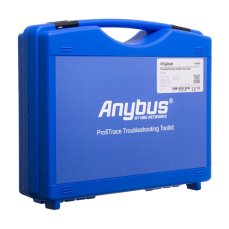
ProfiTrace 2 Ultra Pro – PROFIBUS DP/PA tester
6 042,99 EUR Vrátane DPH

ProfiTrace 2 Ultra Plus – PROFIBUS DP tester
4 472,28 EUR Vrátane DPH