

RECENZIA ProfiTrace2 - 1. časť: Ako vyzerá sieť PROFIBUS v skutočnosti? Pomôže vám analyzátor

Inštalácia a prvé merania
PROFIBUS - robustná komunikačná sieť, ktorú nájdeme v tisícoch priemyselných zariadení. Používa sa už roky a stále zohráva dôležitú úlohu v automatizácii. Ale čo ak sa objaví problém? Naozaj stačí sledovať zelené kontrolky na perifériách a veriť, že je všetko v poriadku? Bohužiaľ nie.
Práve preto existujú nástroje, ktoré pomáhajú nahliadnuť do siete „pod pokrievku“. Jedným z nich je analyzátor ProfiTrace2 od spoločnosti Anybus, ktorá je súčasťou skupiny HMS Networks. Vďaka nemu môžete nielen diagnostikovať chyby, ale aj pochopiť, čo sa v sieti skutočne deje. A keďže tento nástroj zvládne naozaj veľa, pripravili sme pre vás spolu s renomovaným technikom Jaroslavom Blažkom (blaja.cz) trojdielnu sériu recenzií. Niektoré časti navyše doplníme aj krátkymi videami.
Čo vás čaká v prvej časti?
V úvode si predstavíme samotný nástroj - jeho inštaláciu, pripojenie do siete a prácu s jeho softvérovým prostredím. V druhej časti sa pozrieme na typické chyby v sieťach PROFIBUS a na to, ako sa prejavujú. A nakoniec si ukážeme, ako je možné pomocou ProfiTrace2 simulovať stanicu Master, nastavovať parametre siete a využívať rozšírenia softvéru.
Rýchly úvod do hardvéru a softvéru
Analyzátor sa skladá z dvoch častí - z prevodníka ProfiCore, ktorý pripojíte cez USB, a z programu ProfiTrace2. Softvér je plne lokalizovaný do češtiny, vrátane nápovedy, čo výrazne uľahčuje prácu menej skúseným používateľom.
Licencia na softvér je viazaná na hardvér. Nie je potrebné mať žiadny softvér od spoločnosti Siemens - analyzátor využíva vlastný ovládač. Funguje bez problémov na operačných systémoch Windows 10 aj 11.
Napájanie prebieha priamo cez USB, v balení nájdete aj posilňovací kábel pre prípady, keď je potrebné zvýšiť stabilitu pripojenia. K dispozícii je tiež možnosť pripojiť externý zdroj.

Inštalujeme ProfiTrace2
Toto je hardvérová časť, prevodník ProfiCore veľkosti dlhšej krabičky od cigariet s portom MPI a USB vstupom. USB kábel je klasický za pár korún, MPI je vyvedený na 9-pinový konektor. Napájanie prevodníka ProfiCore je realizované cez USB, takže nepotrebujete napájací adaptér! Pre prípad, že by notebook nedokázal zabezpečiť dostatočné napájanie, je v balení ešte jeden USB kábel na posilnenie napájania. Môžete použiť aj vstup pre samostatné externé napájanie.

Okrem testov a meraní na skutočnej priemyselnej sieti, kde získate potrebnú prax a skúsenosti, je toto testovacie zapojenie neoceniteľné pre rôzne prepojenia, simulácie a podobné snahy o vytvorenie čo najväčšieho počtu porúch.
Najskôr je však potrebné všetko riadne a v stanovenom poradí nainštalovať.

Inštalátor našťastie v samostatnom okne všetko potrebné skontroluje sám. Všetko je vopred nastavené tak, aby používateľ musel do inštalácie zasahovať čo najmenej.

Najskôr sa spustí inštalácia ovládača pre prevodník ProfiCore. Je to jednoduché, všetko je otázkou niekoľkých minút.

Po úspešnej inštalácii ovládača inštalátor plynule prejde k inštalácii softvéru. Stačí len určiť cestu, kam chcete mať nainštalovaný ProfiTrace2. Za približne 10 minút je všetko hotové.

Pri prvom pripojení prevodníka ProfiCore do USB portu systém Windows rozpozná nový hardvér. Potvrdíme okná s novo rozpoznaným hardvérom a počkáme na dokončenie inštalácie softvéru.

Spúšťame softvér
Teraz máme všetko správne nainštalované a pripravené na použitie. Samotný softvér zaberá na disku približne 140 MB, čo je vzhľadom na jeho funkcie naozaj minimum.
Než však spustíme softvér, skopírujeme do programového priečinka app súbor s licenciou a do priečinka GSD všetky súbory GSD z priloženého CD-u.
Spustenie softvéru prebieha v jednom okne prostredníctvom systému záložiek, zľava: ProfiTrace - Osciloskop - Stĺpcový graf - Topológia - Správca siete - ProfiCaptain, čo umožňuje rýchly prístup k jednotlivým dôležitým funkciám programu.
Najskôr však v ponuke Nastavenia vyberieme jazyk čeština a potom funkciu Skenovať GSD knižnice. To je dôležité pre identifikáciu všetkých účastníkov na linke, pretože nástroj pri prihlásení účastníka porovná jeho identifikáciu s hlavičkou GSD súborov a priradí k Slave správny názov. Je to vynikajúce pre vizualizáciu siete v zozname Live.
Skenovanie GSD trvá chvíľu, je ich naozaj veľa. Nič vám nebráni v pridávaní ďalších, sám som musel niekoľko pridať, hlavne kvôli simulačným funkciám master (ProfiCaptain), ktoré budú podrobnejšie opísané v ďalšom článku, pretože nepatria medzi tie jednoduchšie.

Než po naskenovaní knižníc vyskúšame pripojenie k sieti, chcel by som upozorniť, že cez menu Súbor atď. môžeme každé meranie uložiť, zálohovať do archívu alebo pokojne preniesť na iný počítač a tam si ho podrobne prezrieť offline, vytlačiť a zostaviť správu. Alebo poslať na konzultáciu kolegovi.
Karty nástroja ProfiTrace
Aby sme mohli vôbec niečo vidieť online, musíme najprv pripojiť ProfiCore Ultra (sivým tlačidlom vľavo). Na obrázku je už pripojený a je možné ho len odpojiť. To by sa malo urobiť vždy pred ukončením softvéru.
Aplikácia ponúka intuitívne rozhranie rozdelené do niekoľkých sekcií:
- Live list (ProfiTrace) - neustály prehľad aktívnych účastníkov zbernice vrátane adries a stavov.
- Osciloskop - zobrazuje priebeh signálu na jednotlivých staniciach. Pomocou kurzorov je možné presne merať napätie aj časové parametre.
- Stĺpcový graf - zobrazuje napäťové úrovne signálu. Farebné označenie naznačuje, či je signál kvalitný.
- Topológia - automatický výpočet rozmiestnenia zariadení v sieti. Ak je kabeláž chybná alebo je nesprávne zakončenie, systém vás na to upozorní.
- Správca siete - ponúka prehľad všetkých meraní a umožňuje ich zobrazenie aj bez pripojenia.
- ProfiCaptain - umožňuje simuláciu Master stanice z počítača a samostatné ovládanie periférií.
Karta ProfiTrace, hlavná karta a v nej dole tzv. Live list (so srdiečkom), ktorý neustále zobrazuje všetkých účastníkov na linke. Všetci štyria účastníci sú tu v poriadku. Aby vás to nezmiatlo, bežne budete mať v zelených poliach len adresy PROFIBUS. Aby ste videli aj názvy, musíte použiť funkciu ProfiCaptain master alebo perifériu odpojiť a znovu pripojiť do siete. Prečo? Až po pripojení periférie do siete sa v komunikácii Master-Slave prenesie aj hlavička s názvom periférie, ako bolo uvedené vyššie.

Záložka Osciloskop, opäť veľmi dôležitá. Tu zobrazíme priebeh signálu na jednotlivých staniciach. Môžeme totiž vidieť signál nielen na masteri, ale aj na vybranej periférii, čím zobrazíme, ako signál postupuje, kde sa kazí atď. Správy môžeme spúšťať (synchronizovať) zo všetkých variantov, zapnuté kurzory presne merajú časové a napäťové hodnoty signálu.
Je vidieť, aká je približná šírka impulzu (stovky nanosekúnd).
Priebeh signálu je tu v podstate ideálny, tak ako má vyzerať. Merané na stanici s adresou 2, teda na masteri. Veľmi rýchlo sa to však dá pokaziť tak, že niektoré stanice nebudú vedieť, čo majú vôbec robiť. Najhoršie sú občasné výpadky, ktoré sú tiež dobre viditeľné, hoci na ich zistenie slúži iná záložka s podrobnými správami medzi Masterom a Slaveom.

Záložka Stĺpcový graf - k tomu snáď nie je potrebné žiadne podrobnejšie vysvetlenie. Graf online zobrazuje napäťové úrovne signálu na jednotlivých staniciach. Úrovne sú farebne odlíšené podľa kvality a použiteľnosti signálu.
Stanicu s adresou 1 zatiaľ ignorujte, tá je tam kvôli použitiu funkcií ProfiCaptain Master, o ktorých sa budeme baviť v špeciálnej časti.

Karta Topológia - skôr než uvidíte obrázok topologického zapojenia vašej siete, venujte pozornosť červeným riadkom. Topológia sa totiž nie vždy vypočíta správne, hlavne kvôli nekvalitnej sieti. Prax ukazuje, že nekvalitných sietí PROFIBUS je viac než dosť. Ak sme si istí, môžeme kliknúť na tlačidlo Vypočítať topológiu.

A je to! Tu nástroj samozrejme vypočítal topológiu bez chýb, ako by aj nemohol, však? Tým vypočítaným vzdialenostiam môžete veriť, osobne som to overoval.

Karta Správca siete, prehľad všetkých dôležitých meraní v sieti. Na rozdiel od karty Osciloskop sú tieto údaje dostupné aj offline, teda aj pri prezeraní súboru z merania.
Takýto priebeh signálu na stanici Slave s adresou 6 uvidíte len zriedka, ide totiž o ideálny prípad, ako by to malo vyzerať, čo sa však väčšinou nedeje.

Karta ProfiCaptain, pokročilejšie funkcie analyzátora. Z vášho PC dokáže napríklad simulovať master v sieti, priradiť mu periférie a ovládať ich nezávisle od programu PLC.
Toto je jediná časť celého nástroja, ktorá nie je úplne lokalizovaná do češtiny.

Ukážka signálu PROFIBUS
Na záver článku som pripravil krátku videoukázku s malou hádankou, aby ste videli, ako vyzerá signál PROFIBUS pri zmene stavu online:
Čo sme videli a čo nás čaká v ďalších dieloch
V prvej časti sme si teda objasnili základné možnosti analyzátora, keď sa niekoľkými kliknutiami myši môžeme dostať k tomu, čo chceme o sieti vedieť, a rýchlo sa priblížiť k zdroju možných problémov. Pripomínam však, že žiadny nástroj sám neurčí miesto a typ poruchy, vždy je na človeku, aby vyhodnotil namerané údaje. Podobne ako osciloskop a sinusová krivka siete, ktoré ukážu dobrý a zlý priebeh, ale až človek určí, čo je čo.
V ďalšom článku si ukážeme, ako analyzátor zobrazuje bežné poruchy v sieti PROFIBUS, pokúsime sa vyvolať nejaké rušenie a zoznámime sa s generovaním správ. Niektoré správy vám ponúknem na stiahnutie, aby ste mali predstavu, čo všetko sa dá o sieti PROFIBUS zistiť.
A v poslednej časti sa zoznámime s pokročilejšími funkciami analyzátora.
Doporučené produkty2
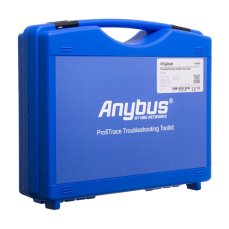
ProfiTrace 2 Ultra Pro – PROFIBUS DP/PA tester
6 042,99 EUR Vrátane DPH

ProfiTrace 2 Ultra Plus – PROFIBUS DP tester
4 472,28 EUR Vrátane DPH