

Reseña de ProfiTrace2 - Parte 1: ¿Cómo es realmente una red PROFIBUS? El analizador te ayudará

Instalación y primeras mediciones
PROFIBUS: una red de comunicación robusta que se encuentra en miles de dispositivos industriales. Se lleva utilizando desde hace años y sigue desempeñando un papel importante en la automatización. Pero, ¿qué ocurre si surge un problema? ¿De verdad basta con fijarse en las luces verdes de los periféricos y confiar en que todo va bien? Por desgracia, no.
Precisamente por eso existen herramientas que ayudan a «levantar el telón» de la red. Una de ellas es el analizador ProfiTrace2 de Anybus, que forma parte del grupo HMS Networks. Gracias a él, no solo puedes diagnosticar errores, sino también comprender lo que realmente ocurre en la red. Y como esta herramienta es capaz de hacer muchísimas cosas, hemos preparado para vosotros una serie de reseñas en tres partes junto con el reconocido técnico Jaroslav Blažek (blaja.cz). Además, algunas partes irán acompañadas de vídeos breves.
¿Qué os espera en la primera entrega?
En la introducción presentaremos la herramienta en sí: su instalación, conexión a la red y el manejo de su entorno de software. En la segunda parte, analizaremos los errores típicos en las redes PROFIBUS y cómo se manifiestan. Y, por último, veremos cómo se puede utilizar ProfiTrace2 para simular una estación Master, configurar los parámetros de la red y aprovechar las extensiones del software.
Introducción rápida al hardware y al software
El analizador consta de dos partes: el convertidor ProfiCore, que se conecta mediante USB, y el programa ProfiTrace2. El software está totalmente traducido al checo, incluida la ayuda, lo que facilita considerablemente el trabajo a los usuarios menos experimentados.
La licencia del software está vinculada al hardware. No es necesario disponer de ningún software de Siemens: el analizador utiliza su propio controlador. Funciona sin problemas en los sistemas operativos Windows 10 y 11.
La alimentación se realiza directamente a través de USB; en el paquete también se incluye un cable de refuerzo para los casos en los que sea necesario aumentar la estabilidad de la conexión. También existe la posibilidad de conectar una fuente de alimentación externa.

Instalamos ProfiTrace2
Esta es la parte de hardware: el convertidor ProfiCore, del tamaño de una cajetilla de cigarrillos alargada, con un puerto MPI y una entrada USB. El cable USB es uno clásico que cuesta unas pocas coronas; el MPI sale a un conector Cannon de 9 pines. La alimentación del convertidor ProfiCore se realiza a través de USB, ¡así que no necesitas un adaptador de corriente! Por si acaso el portátil no pudiera suministrar suficiente potencia, el paquete incluye otro cable USB para reforzar la alimentación. También puedes utilizar la entrada para una fuente de alimentación externa independiente.

Además de las pruebas y mediciones en una red industrial real, donde se adquiere la práctica y la experiencia necesarias, esta configuración de prueba resulta inestimable para realizar diversas reconfiguraciones, simulaciones y otras actividades similares destinadas a generar el mayor número posible de fallos.
Pero, antes de nada, es necesario instalarlo todo correctamente y en el orden establecido.

Afortunadamente, el instalador se encarga por sí mismo de todo lo necesario en una ventana independiente. Todo está preconfigurado para que el usuario tenga que intervenir lo menos posible en la instalación.

En primer lugar, se inicia la instalación del controlador para el convertidor ProfiCore. Es sencillo, todo es cuestión de unos minutos.

Tras instalar correctamente el controlador, el instalador pasará automáticamente a la instalación del software. Solo tienes que especificar la ruta donde deseas instalar ProfiTrace2. En unos 10 minutos estará todo listo.

Al conectar por primera vez el convertidor ProfiCore al puerto USB, Windows detectará un nuevo dispositivo. Confirmaremos las ventanas con el nuevo dispositivo detectado y esperaremos a que finalice la instalación del software.

Iniciamos el software
Ahora ya lo tenemos todo correctamente instalado y listo para usar. El software en sí ocupa en el disco unos 140 MB, lo cual es muy poco teniendo en cuenta todo lo que es capaz de hacer.
Sin embargo, antes de iniciar el software, copiaremos el archivo de licencia en la carpeta app del programa y todos los archivos GSD del CD adjunto en la carpeta GSD.
El software se ejecuta en una sola ventana, mediante un sistema de pestañas: de izquierda a derecha, ProfiTrace - Osciloscopio - Gráfico de barras - Topología - Administrador de red - ProfiCaptain; esto permite un acceso rápido a las distintas funciones importantes del programa.
Sin embargo, primero debemos seleccionar el idioma checo en el menú «Configuración» y, a continuación, la función «Escanear bibliotecas GSD». Esto es importante para identificar a todos los participantes de la línea, ya que la herramienta compara, al iniciar sesión, la identificación del participante con el encabezado de los archivos GSD y asigna al Slave el nombre correcto. Es excelente para visualizar la red en la lista «Live».
El escaneo de los archivos GSD tarda un rato, ya que hay muchísimos. Nada te impide añadir más; yo mismo tuve que añadir varios, sobre todo por las funciones de simulación del «master» (ProfiCaptain), que se describirán con más detalle en el próximo artículo, ya que no son precisamente de las más sencillas.

Antes de intentar conectarnos a la red tras escanear las bibliotecas, me gustaría señalar que, a través del menú Archivo, etc., podemos guardar cada medición, hacer una copia de seguridad en un archivo o transferirla fácilmente a otro ordenador para examinarla en detalle sin conexión, imprimirla y elaborar un informe. O enviarlo a un compañero para que lo revise.
Pestañas de la herramienta ProfiTrace
Para poder ver algo en línea, primero debemos conectar el ProfiCore Ultra (mediante el botón gris de la izquierda). En la imagen ya está conectado y solo es posible desconectarlo. Esto debería hacerse siempre antes de cerrar el software.
La aplicación ofrece una interfaz intuitiva dividida en varias secciones:
- Live lista (ProfiTrace): resumen constante de los participantes activos en el bus, incluidas las direcciones y los estados.
- Osciloscopio: muestra la forma de onda de la señal en cada estación. Mediante los cursores se pueden medir con precisión tanto la tensión como los parámetros temporales.
- Gráfico de barras: muestra los niveles de tensión de la señal. La codificación por colores indica si la señal es de buena calidad.
- Topología: cálculo automático de la distribución de los dispositivos en la red. Si el cableado es defectuoso o la terminación es incorrecta, el sistema le avisa.
- Administrador de red: ofrece un resumen de todas las mediciones y permite visualizarlas incluso sin conexión.
- ProfiCaptain: permite simular una estación Master desde el ordenador y controlar de forma independiente los periféricos.
Pestaña ProfiTrace, pestaña principal y, en la parte inferior de esta, la denominada Live list (con un corazoncito), que muestra constantemente todos los participantes en la línea. Los cuatro participantes aparecen aquí como «OK». Para que no te confunda, normalmente solo verás direcciones PROFIBUS en los recuadros verdes. Para ver también los nombres, debe utilizar la función ProfiCaptain del maestro o desconectar el periférico y volver a conectarlo a la red. ¿Por qué? Solo tras conectar el periférico a la red se transmite en la comunicación Master-Slave la cabecera con el nombre del periférico, tal y como se ha indicado anteriormente.

La pestaña «Osciloscopio», de nuevo muy importante. Aquí se muestra la forma de onda de la señal en cada estación. De hecho, podemos ver la señal no solo en el maestro, sino también en el periférico seleccionado, lo que nos permite visualizar cómo avanza la señal, dónde se deteriora, etc. Podemos disparar (sincronizar) los mensajes desde todas las opciones; los cursores activados miden con precisión los valores temporales y de tensión de la señal.
Se puede apreciar la anchura aproximada del impulso (cientos de nanosegundos).
La forma de onda de la señal es aquí, en esencia, ideal, tal y como debe ser. Medida en la estación con dirección 2, es decir, en el maestro. Sin embargo, se puede estropear muy rápidamente, hasta el punto de que algunas estaciones no sepan qué hacer. Lo peor son las interrupciones ocasionales, que también se ven claramente, aunque para determinarlas se utiliza otra pestaña de informes detallados entre el Master y el Slave.

Pestaña «Gráfico de columnas»: quizá no haga falta ninguna explicación más detallada al respecto. El gráfico en línea muestra los niveles de tensión de la señal en cada una de las estaciones. Los niveles se diferencian por colores según la calidad y la utilidad de la señal.
Por ahora, no prestes atención a la estación con la dirección 1; está ahí por el uso de las funciones ProfiCaptain Master, de las que se hablará en un artículo especial.

Pestaña «Topología»: antes de ver la imagen de la conexión topológica de su red, preste atención a las líneas rojas. Y es que la topología no siempre se calcula correctamente, sobre todo debido a una red de mala calidad. La experiencia nos dice que hay muchas redes PROFIBUS de baja calidad. Si estamos seguros, podemos pulsar el botón «Calcular topología».

¡Y ya está! Aquí, por supuesto, la herramienta ha calculado la topología sin errores, ¿cómo no iba a ser así? Podéis confiar en las distancias calculadas; yo mismo lo he comprobado.

Pestaña «Administrador de red», resumen de todas las mediciones importantes de la red. A diferencia de la pestaña «Osciloscopio», estos datos están disponibles también sin conexión, es decir, incluso al visualizar el archivo de mediciones.
Rara vez verás una forma de onda como esta en una estación Slave con la dirección 6, ya que se trata del caso ideal, tal y como debería ser, algo que no suele ocurrir en la práctica.

Pestaña ProfiCaptain, funciones avanzadas del analizador. Desde su PC, por ejemplo, puede simular un maestro en la red, asignarle periféricos y controlarlos independientemente del programa del PLC.
Esta es la única parte de toda la herramienta que no está totalmente traducida al checo.

Ejemplo de señal de PROFIBUS
Al final del artículo he preparado un breve vídeo de demostración con un pequeño acertijo, para que podáis ver cómo se ve la señal de PROFIBUS cuando cambia el estado en línea:
Lo que hemos visto y lo que nos espera en los próximos episodios
En la primera parte aclaramos las posibilidades básicas del analizador, que permite, con unos pocos clics del ratón, acceder a la información que queremos saber sobre la red y localizar rápidamente el origen de posibles problemas. No obstante, recuerdo que ninguna herramienta determina por sí sola la ubicación ni el tipo de avería; siempre corresponde a la persona evaluar los datos medidos. Algo similar ocurre con el osciloscopio y el onda sinusoidal de la red eléctrica, que muestran una señal correcta y una incorrecta, pero es la persona quien debe determinar cuál es cuál.
En el próximo artículo veremos cómo el analizador muestra los fallos habituales en una red PROFIBUS, intentaremos generar algunas interferencias y nos familiarizaremos con la generación de informes. Os ofreceré algunos informes para que los descarguéis, para que os hagáis una idea de todo lo que se puede averiguar sobre una red PROFIBUS.
Y en la última parte conoceremos las funciones más avanzadas del analizador.
Productos recomendados2
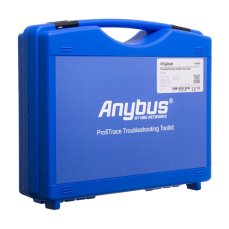
ProfiTrace 2 Ultra Pro – analizador PROFIBUS DP/PA
5 944,73 EUR IVA incl.

ProfiTrace 2 Ultra Plus – analizador PROFIBUS DP
4 399,56 EUR IVA incl.