
REZENSION ProfiTrace2 - Teil 1: Wie sieht ein PROFIBUS-Netzwerk wirklich aus? Der Analysator hilft Ihnen dabei

Installation und erste Messungen
PROFIBUS - ein robustes Kommunikationsnetzwerk, das in Tausenden von Industrieanlagen zu finden ist. Es wird seit Jahren eingesetzt und spielt nach wie vor eine wichtige Rolle in der Automatisierung. Aber was ist, wenn ein Problem auftritt? Reicht es wirklich aus, die grünen Lämpchen an den Peripheriegeräten zu beobachten und darauf zu vertrauen, dass alles in Ordnung ist? Leider nein.
Genau aus diesem Grund gibt es Tools, die dabei helfen, einen Blick „hinter die Kulissen“ des Netzwerks zu werfen. Eines davon ist der ProfiTrace2-Analysator von Anybus, der zur HMS Networks-Gruppe gehört. Mit ihm können Sie nicht nur Fehler diagnostizieren, sondern auch verstehen, was im Netzwerk tatsächlich vor sich geht. Und da dieses Tool wirklich viel leisten kann, haben wir gemeinsam mit dem renommierten Techniker Jaroslav Blažek (blaja.cz) eine dreiteilige Rezensionsreihe für Sie vorbereitet. Einige Teile werden zudem durch kurze Videos ergänzt.
Was erwartet Sie im ersten Teil?
Einleitend stellen wir das Tool selbst vor - seine Installation, den Anschluss an das Netzwerk und die Arbeit mit der Softwareumgebung. Im zweiten Teil befassen wir uns mit typischen Fehlern in PROFIBUS-Netzwerken und deren Auswirkungen. Und schließlich zeigen wir, wie man mit ProfiTrace2 eine Master-Station simulieren, Netzwerkparameter einstellen und die Software-Erweiterungen nutzen kann.
Eine kurze Einführung in Hardware und Software
Der Analysator besteht aus zwei Teilen - dem ProfiCore-Adapter, den Sie über USB anschließen, und dem Programm ProfiTrace2. Die Software ist vollständig ins Tschechische lokalisiert, einschließlich der Hilfe, was weniger erfahrenen Benutzern die Arbeit erheblich erleichtert.
Die Softwarelizenz ist an die Hardware gebunden. Es ist keine Software von Siemens erforderlich - der Analysator verwendet einen eigenen Treiber. Er läuft problemlos unter den Betriebssystemen Windows 10 und 11.
Die Stromversorgung erfolgt direkt über USB; im Lieferumfang ist ein Verstärkungskabel enthalten, falls die Verbindungsstabilität erhöht werden muss. Es besteht auch die Möglichkeit, eine externe Stromquelle anzuschließen.

Wir installieren ProfiTrace2
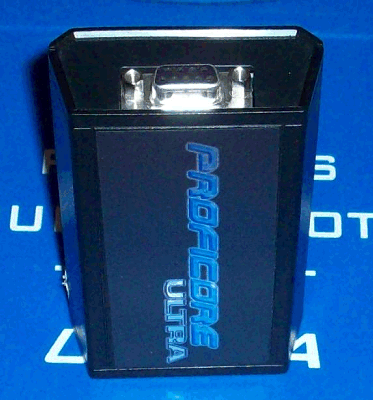
Dies ist der Hardware-Teil: der ProfiCore-Konverter, etwa so groß wie eine längere Zigarettenschachtel, mit einem MPI-Anschluss und einem USB-Eingang. Das USB-Kabel ist ein klassisches, das nur ein paar Kronen kostet; der MPI-Anschluss ist über einen 9-Pin-Cannon-Stecker geführt. Die Stromversorgung des ProfiCore-Konverters erfolgt über USB, sodass Sie kein Netzteil benötigen! Für den Fall, dass der Laptop die Stromversorgung nicht bewältigen kann, liegt im Lieferumfang ein weiteres USB-Kabel zur Verstärkung der Stromversorgung bei. Sie können auch den Anschluss für eine separate externe Stromversorgung nutzen.
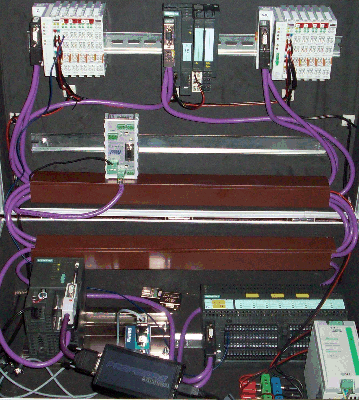
Neben Tests und Messungen in einem echten Industrienetz, wo Sie die notwendige Praxis und Erfahrung sammeln, ist diese Testschaltung von unschätzbarem Wert für verschiedene Umschaltungen, Simulationen und ähnliche Versuche, möglichst viele Störungen zu erzeugen.
Zunächst muss jedoch alles ordnungsgemäß und in der vorgegebenen Reihenfolge installiert werden.
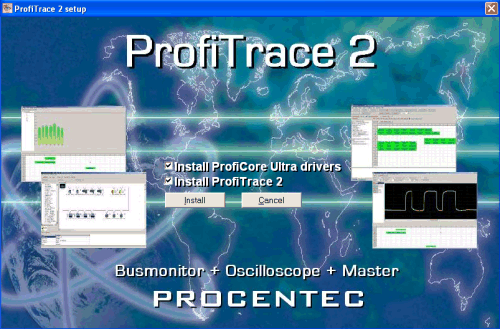
Glücklicherweise kümmert sich das Installationsprogramm in einem separaten Fenster selbst um alles Notwendige. Alles ist so voreingestellt, dass der Benutzer so wenig wie möglich in die Installation eingreifen muss.
Zunächst wird die Installation des Treibers für den ProfiCore-Konverter gestartet. Das ist ganz einfach und dauert nur wenige Minuten.
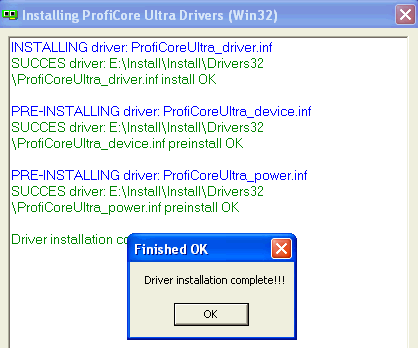
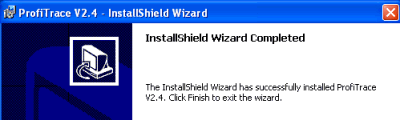
Nach der erfolgreichen Installation des Treibers fährt das Installationsprogramm nahtlos mit der Installation der Software fort. Sie müssen lediglich den Pfad angeben, in dem Sie ProfiTrace2 installieren möchten. In etwa 10 Minuten ist alles fertig.
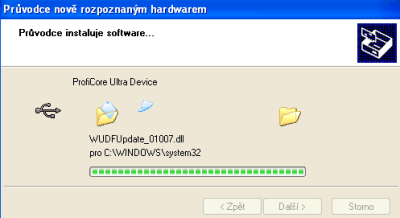
Beim ersten Anschließen des ProfiCore-Adapters an den USB-Anschluss erkennt Windows die neue Hardware. Bestätigen Sie die Fenster mit der neu erkannten Hardware und warten Sie, bis die Softwareinstallation abgeschlossen ist.
Wir starten die Software
Jetzt ist alles korrekt installiert und einsatzbereit. Die Software selbst belegt auf der Festplatte ca. 140 MB - ein Minimum angesichts ihrer Leistungsfähigkeit.
Bevor wir jedoch die Software starten, kopieren wir die Lizenzdatei in den Programmordner app und alle GSD-Dateien von der beiliegenden CD in den Ordner GSD.
Die Software wird in einem Fenster über ein Register-System gestartet: von links ProfiTrace - Oszilloskop - Säulendiagramm - Topologie - Netzwerkmanager - ProfiCaptain; dies ermöglicht einen schnellen Zugriff auf die einzelnen wichtigen Funktionen des Programms.
Zunächst wählen wir jedoch über das Menü „Einstellungen“ die Sprache „Tschechisch“ aus und anschließend die Funktion „GSD-Bibliotheken scannen“. Dies ist wichtig für die Identifizierung aller Teilnehmer an der Leitung, da das Tool bei der Anmeldung eines Teilnehmers dessen Identifikation mit dem Header der GSD-Dateien vergleicht und dem Slave den richtigen Namen zuweist. Das eignet sich hervorragend für die Visualisierung des Netzwerks in der Live-Liste.
Das Scannen der GSD-Dateien dauert einen Moment, da es wirklich sehr viele davon gibt. Nichts hindert Sie daran, weitere hinzuzufügen; ich selbst musste einige hinzufügen, vor allem wegen der Master-Simulationsfunktionen (ProfiCaptain), die im nächsten Artikel ausführlicher beschrieben werden, da sie nicht zu den einfacheren gehören.
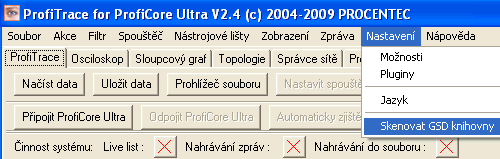
Bevor wir nach dem Einlesen der Bibliotheken versuchen, eine Verbindung zum Netzwerk herzustellen, möchte ich darauf hinweisen, dass wir über das Menü „Datei“ usw. jede Messung speichern, in einem Archiv sichern oder problemlos auf einen anderen Computer übertragen können, um sie dort offline im Detail anzusehen, auszudrucken und einen Bericht zu erstellen. Oder zur Beratung an einen Kollegen senden.
Registerkarten des ProfiTrace-Tools
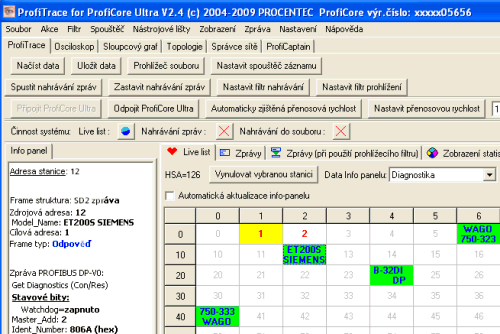
Damit wir online überhaupt etwas sehen können, müssen wir zunächst den ProfiCore Ultra anschließen (über die ausgegraute Schaltfläche links). In der Abbildung ist er bereits angeschlossen, und es ist nur noch eine Trennung möglich. Dies sollte immer vor dem Beenden der Software erfolgen.
Die Anwendung bietet eine intuitive Benutzeroberfläche, die in mehrere Bereiche unterteilt ist:
- Live liste (ProfiTrace) - ständige Übersicht über die aktiven Busteilnehmer, einschließlich Adressen und Status.
- Oszilloskop - zeigt den Signalverlauf an den einzelnen Stationen an. Mit Hilfe der Cursor lassen sich sowohl Spannungen als auch zeitliche Parameter präzise messen.
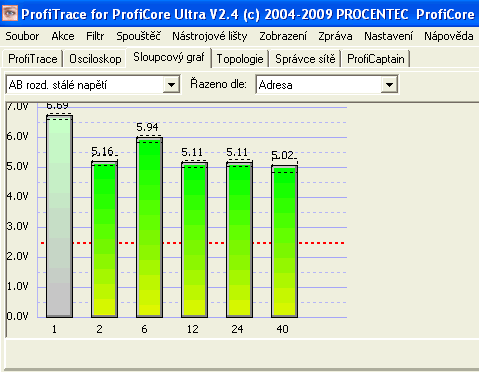
- Säulendiagramm - zeigt die Spannungspegel des Signals an. Die Farbcodierung gibt Aufschluss darüber, ob das Signal von guter Qualität ist.
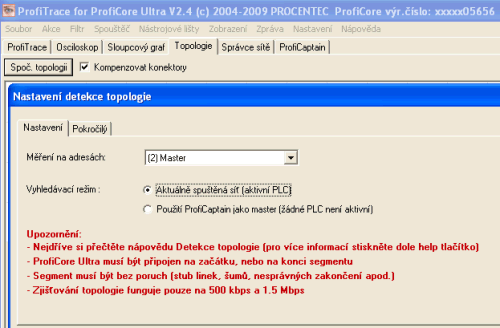
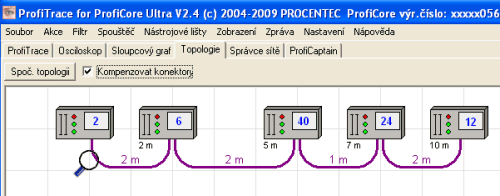
- Topologie - automatische Berechnung der Geräteanordnung im Netzwerk. Bei fehlerhafter Verkabelung oder falschem Abschluss warnt Sie das System.
- Netzwerkmanager - bietet eine Zusammenfassung aller Messungen und ermöglicht deren Anzeige auch ohne Verbindung.
- ProfiCaptain - ermöglicht die Simulation einer Master-Station vom Computer aus und die eigenständige Steuerung von Peripheriegeräten.
Die Registerkarte ProfiTrace, die Hauptregisterkarte und darin unten die sogenannte Live list (mit dem Herzchen), die ständig alle Teilnehmer auf der Leitung anzeigt. Alle vier Teilnehmer sind hier in Ordnung. Damit Sie nicht verwirrt werden: Normalerweise werden in den grünen Feldern nur PROFIBUS-Adressen angezeigt. Um auch die Namen zu sehen, müssen Sie die ProfiCaptain-Master-Funktionen nutzen oder das Peripheriegerät vom Netzwerk trennen und erneut anschließen. Warum? Erst nach dem Anschluss des Peripheriegeräts an das Netzwerk wird in der Master-Slave-Kommunikation auch der Header mit dem Namen des Peripheriegeräts übertragen, wie oben erwähnt.
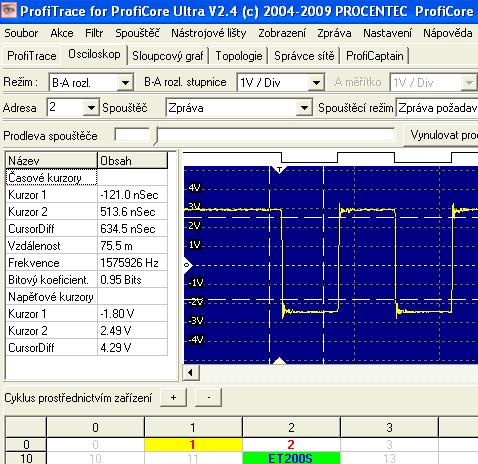
Die Registerkarte „Oszilloskop“ ist wiederum sehr wichtig. Hier wird der Signalverlauf an den einzelnen Stationen angezeigt. Wir können das Signal nämlich nicht nur am Master, sondern auch an ausgewählten Peripheriegeräten sehen und so darstellen, wie sich das Signal ausbreitet, wo es gestört wird usw. Wir können die Aufzeichnung (Synchronisation) von allen Varianten aus starten; die aktivierten Cursor messen präzise die Zeit- und Spannungswerte des Signals.
Man sieht, wie breit der Impuls ungefähr ist (Hunderte von Nanosekunden).
Der Signalverlauf ist hier im Grunde ideal, so wie er aussehen sollte. Gemessen an der Station mit der Adresse 2, also am Master. Er kann jedoch sehr schnell so durcheinandergebracht werden, dass einige Stationen nicht mehr wissen, was sie überhaupt tun sollen. Am schlimmsten sind gelegentliche Ausfälle, die ebenfalls gut zu erkennen sind, auch wenn zu ihrer Ermittlung ein anderer Reiter mit detaillierten Meldungen zwischen Master und Slave dient.
Registerkarte „Säulendiagramm“ - dazu bedarf es wohl keiner näheren Erläuterung. Das Online-Diagramm zeigt die Spannungspegel des Signals an den einzelnen Stationen an. Die Pegel sind je nach Qualität und Verwendbarkeit des Signals farblich unterschieden.
Die Station mit der Adresse 1 sollten Sie vorerst ignorieren; sie stammt aus der Verwendung der ProfiCaptain-Master-Funktionen, auf die in einem speziellen Beitrag eingegangen wird.
Registerkarte „Topologie“: Bevor Sie jedoch die Abbildung der topologischen Verkabelung Ihres Netzwerks sehen, achten Sie bitte auf die roten Zeilen. Die Topologie wird nämlich nicht immer korrekt berechnet, vor allem aufgrund eines minderwertigen Netzwerks. Die Praxis zeigt, dass es mehr als genug minderwertige PROFIBUS-Netzwerke gibt. Wenn wir uns sicher sind, können wir auf die Schaltfläche „Topologie berechnen“ klicken.
Das war’s! Hier hat das Tool die Topologie natürlich fehlerfrei berechnet - wie könnte es auch anders sein? Den berechneten Entfernungen können Sie vertrauen, ich habe das persönlich überprüft.
Registerkarte „Netzwerkmanager“, Zusammenfassung aller wichtigen Messwerte im Netzwerk. Im Gegensatz zur Registerkarte „Oszilloskop“ sind diese Daten auch offline zugänglich, also auch beim Anzeigen der Messdatei.
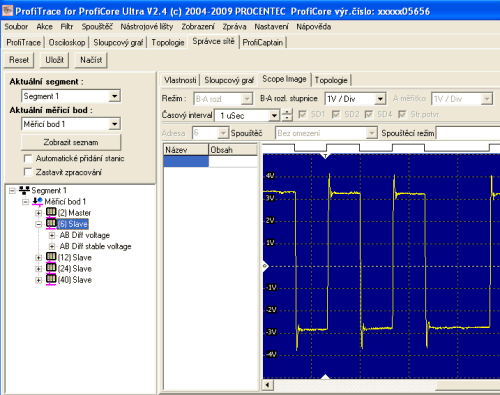
Einen solchen Signalverlauf an einer Slave-Station mit der Adresse 6 sieht man nur selten, denn dies ist der Idealfall, wie es aussehen sollte - was in der Regel nicht der Fall ist.
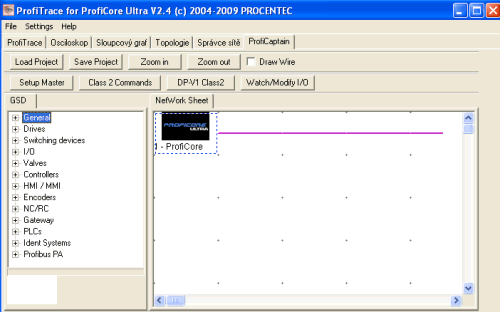
Registerkarte ProfiCaptain, erweiterte Funktionen des Analysators. Von Ihrem PC aus kann er beispielsweise einen Master im Netzwerk simulieren, ihm Peripheriegeräte zuweisen und diese unabhängig vom PLC-Programm steuern.
Dies ist der einzige Teil des gesamten Tools, der nicht vollständig ins Tschechische lokalisiert ist.
Beispiel eines PROFIBUS-Signals
Zum Abschluss des Artikels habe ich ein kurzes Demonstrationsvideo mit einem kleinen Rätsel vorbereitet, damit Sie sehen können, wie ein PROFIBUS-Signal bei einer Online-Zustandsänderung aussieht:
Was wir gesehen haben und was uns in den nächsten Folgen erwartet
Im ersten Teil haben wir also die grundlegenden Möglichkeiten des Analysators erläutert, mit denen man mit wenigen Mausklicks zu den gewünschten Informationen über das Netzwerk gelangt und die Ursache möglicher Störungen schnell eingrenzen kann. Ich möchte jedoch daran erinnern, dass kein Tool von selbst den Ort und die Art einer Störung bestimmt - es liegt immer am Menschen, die gemessenen Daten zu bewerten. Ähnlich wie bei einem Oszilloskop und einer Netzsinuskurve, die einen guten und einen schlechten Verlauf anzeigen, aber erst der Mensch bestimmt, was was ist.
Im nächsten Artikel werden wir zeigen, wie der Analysator typische Störungen im PROFIBUS-Netzwerk anzeigt, wir werden versuchen, einige Störungen zu erzeugen, und uns mit der Erstellung von Berichten vertraut machen. Ich werde Ihnen einige Berichte zum Herunterladen anbieten, damit Sie eine Vorstellung davon bekommen, was sich alles über ein PROFIBUS-Netzwerk herausfinden lässt.
Nun, im letzten Abschnitt werden wir uns mit den fortgeschritteneren Funktionen des Analysators vertraut machen.
Recommended products2
ProfiTrace 2 Ultra Pro – PROFIBUS DP/PA tester
5 846,47 EUR Inkl. MwSt.
ProfiTrace 2 Ultra Plus – PROFIBUS DP Tester
4 326,84 EUR Inkl. MwSt.