
Fernzugriff auf Ewon-Router über einen Webbrowser mittels M2Web
Möchten Sie vom Smartphone aus ein HMI prüfen oder die Webseite einer SPS öffnen? M2Web stellt unterstützte Gerätedienste über die Talk2M-Cloud in einem normalen Webbrowser bereit. Für diesen Zugriff installieren Sie keinen VPN-Client auf Computer, Tablet oder Smartphone.
Aktualisiert am 30. 10. 2026 anhand der Unterlagen von HMS Networks / Ewon und Wachendorff Prozesstechnik.
Zugriff auf HMI, Webserver und Remote-Desktops
M2Web arbeitet mit einem Ewon-Router, der mit Talk2M verbunden ist. Der Browser verbindet sich über HTTPS mit dem Portal; anschließend werden die Talk2M-Verbindung zum Ewon und der Dienst des Zielgeräts in dessen LAN genutzt. Beispiele sind HMI, SPS-Webseiten, IP-Kameras und Industrie-PCs.
- HTTP / HTTPS: Öffnen des integrierten Webservers des Geräts. Dazu gehören auch die verfügbare Ewon-Weboberfläche und lokale Visualisierungen, beispielsweise ViewON auf Flexy.
- VNC: Anzeige und Bedienung eines HMI oder PCs mit laufendem VNC-Server.
- RDP: Remote-Desktop-Zugriff auf einen Computer oder eine Steuerung mit unterstütztem und aktiviertem RDP-Server.
Der Anschluss des Geräts an Ewon allein reicht nicht aus. Das Gerät muss den gewählten Dienst bereitstellen, und der Zugriff darauf muss freigegeben sein.
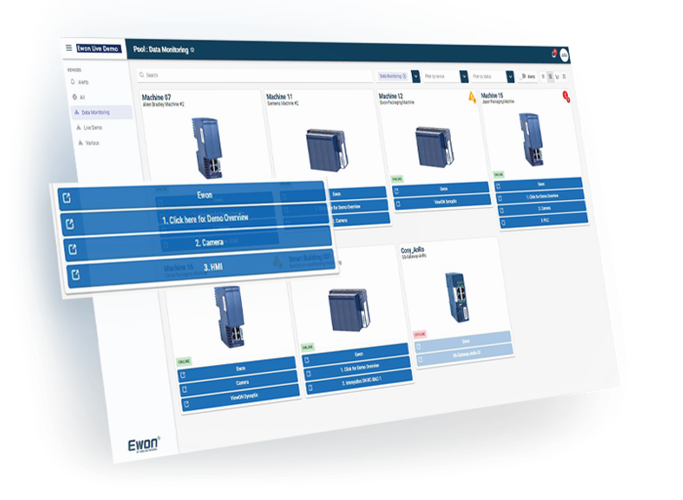
Maschinenübersicht und drei Schnellzugriffe
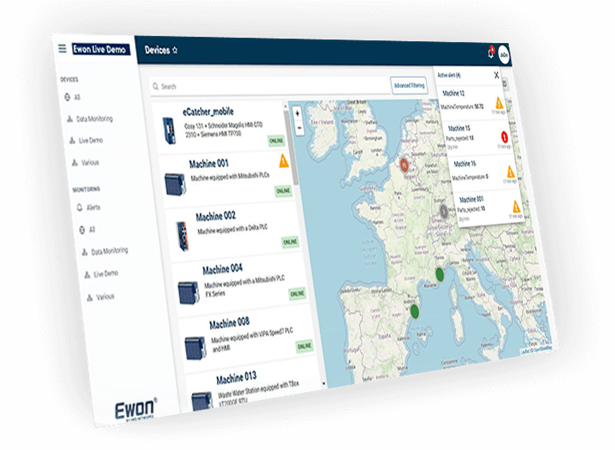
Wählen Sie in M2Web die Geräte-, Überwachungs- oder Kartenansicht, richten Sie Filter ein und speichern Sie Ihre bevorzugte Auswahl. Auf der Karte jedes Ewon lassen sich bis zu drei Schnellzugriffe auf LAN-Geräte, beispielsweise HMI, SPS und PC, anzeigen. Weitere konfigurierte Geräte öffnen Sie in den Ewon-Details.
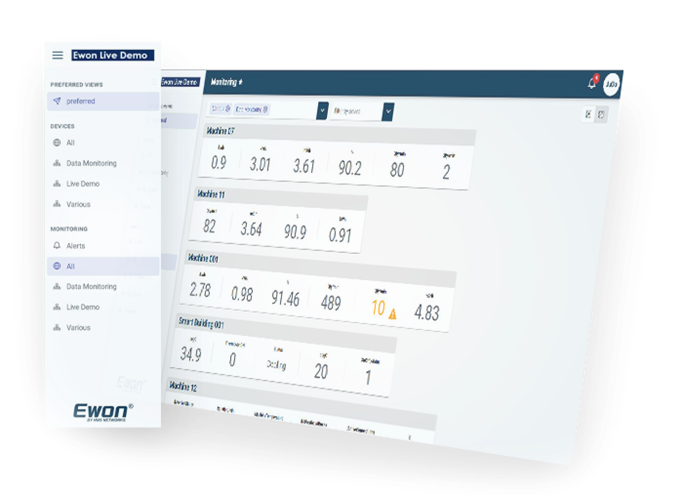
Bis zu sechs KPIs und Alarmstatus aus Ewon Flexy
Ein mit Talk2M verbundenes Ewon Flexy kann bis zu sechs ausgewählte Variablen (KPIs) in M2Web bereitstellen. Sie sehen deren aktuelle Werte und den zugehörigen Alarmstatus. Dafür müssen auf Flexy zunächst Variablen und die Kommunikation zur Datenquelle konfiguriert sein.
- Öffnen Sie in der Flexy-Weboberfläche Setup > Main > Data Management, aktivieren Sie Live data and KPI's und speichern Sie die Einstellungen.
- Wechseln Sie unter Values in den Einstellmodus und wählen Sie bis zu sechs Variablen mit Set selection as KPI. Bei einer neuen Variablen legen Sie die KPI-Sichtbarkeit bei der Erstellung fest.
- Öffnen Sie in M2Web das betreffende Flexy und prüfen Sie die Werte unter Live tags.
HMS-Anleitung zur KPI-Konfiguration. Unterscheiden Sie die KPI-Übersicht aus Flexy vom entfernten Öffnen eines HMI über einen Cosy-Router.
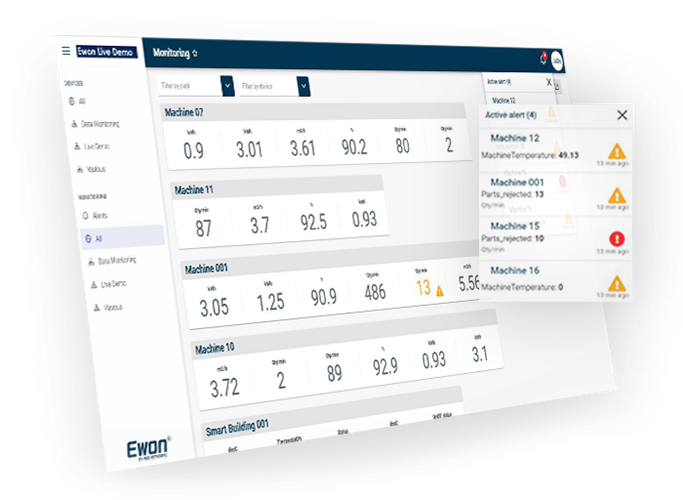
Anmeldung von Computer, Tablet oder Smartphone
Öffnen Sie m2web.talk2m.com und melden Sie sich mit Talk2M-Kontoname, Benutzername und Passwort an. Geben Sie je nach Benutzereinstellung den Bestätigungscode ein. Wählen Sie anschließend einen verfügbaren Ewon und das gewünschte Gerät aus.
M2Web unterstützt auch die Anmeldebestätigung mit einem per E-Mail gesendeten Code. Die Verwaltung erfolgt durch den Administrator in Ecatcher 7.1.0 oder neuer. Nach Aktivierung müssen auch Benutzer, die sich mit Desktop-Ecatcher anmelden, die entsprechende Version verwenden. Details finden Sie in der aktuellen HMS-Anleitung zur E-Mail-Bestätigung.
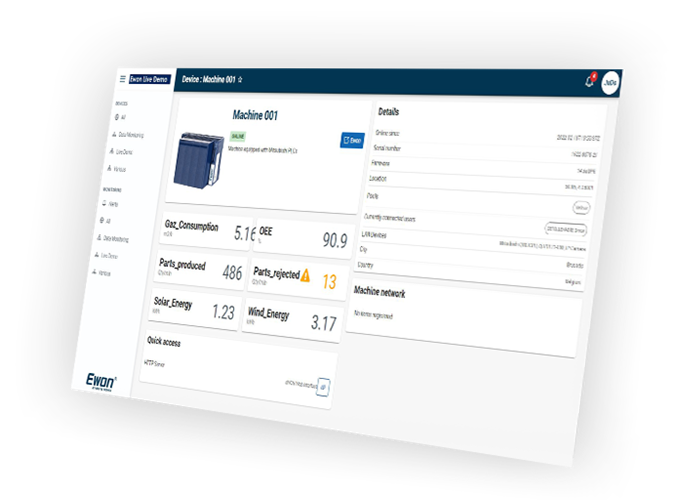
Maschinen auf der Karte
Die Kartenansicht hilft, Maschinen anhand ihres konfigurierten Standorts zu finden und ihren Status schnell zu prüfen. Bei konfigurierten Flexy-KPIs zeigt sie auch den Alarmstatus. Es handelt sich um eine Übersicht der Geräte im Konto, nicht um eine automatische Bewegungsverfolgung.
LAN-Geräte in Ecatcher freigeben
Die Vorbereitung übernimmt der Administrator in Ecatcher. Ewon muss im betreffenden Talk2M-Konto registriert und online sein.
- Wählen Sie Ewon aus und öffnen Sie Properties > LAN & Firewall > Configure LAN Devices & Firewall.
- Fügen Sie das Zielgerät mit Add LAN Device, falls es noch nicht aufgeführt ist. Prüfen Sie seine LAN-IP-Adresse.
- Aktivieren Sie in seinen Properties die Option Visible in M2Web und wählen Sie HTTP, HTTPS, VNC oder RDP entsprechend dem Gerätedienst aus.
- Stellen Sie den passenden Port ein, speichern Sie die Konfiguration und prüfen Sie den Zugriff in M2Web mit dem Konto des vorgesehenen Benutzers.
M2Web und VPN über Ecatcher
M2Web eignet sich für Weboberflächen, HMI und Remote-Desktops über die genannten Protokolle. Verwenden Sie den VPN-Client Ecatcher für die direkte Verbindung der Programmiersoftware mit einer SPS. Der Browser stellt Ihrem lokalen Programm keine allgemeine Netzwerkverbindung zum entfernten LAN bereit. Das Ausführen einer Anwendung auf einem entfernten PC über RDP ist eine andere Arbeitsweise.
Die Werkzeugwahl erläutert auch die Talk2M-Dienstübersicht des Herstellers.
Verfügbarkeit und Limits von Talk2M
M2Web ist ohne separate M2Web-Lizenz Bestandteil von Talk2M. Die Nutzung richtet sich jedoch nach Tarif und Verbrauch des gesamten Kontos.
| Tarif | Gleichzeitige M2Web- und Ecatcher-Mobile-Verbindungen | Monatlicher VPN-Datenverkehr |
|---|---|---|
| Free | 5 | Max. 3 GB |
| Light | 5 | Max. 5 GB |
| Pro | Unbegrenzt | 20 GB im Basispaket |
Diese Anzahlen gelten für das Konto, nicht für jeden Router einzeln. Desktop-VPN-Verbindungen über Ecatcher werden separat gezählt. Bei Free und Light führt das Erreichen der Limits zu Einschränkungen bis zum Monatsende, einschließlich des Zugriffs über M2Web.
Gemäß den aktuellen Herstellerbedingungen gilt Talk2M Free für 12 Monate; das Hinzufügen eines neu gekauften Geräts startet erneut einen Zeitraum von 12 Monaten. Einzelheiten und den aktuellen Leistungsumfang finden Sie im HMS-Tarifvergleich und in den FAQ zu Tarifen und Limits.
Prüfungen bei Verbindungsproblemen
- Gerät wird nicht angezeigt: Prüfen Sie Ewon-Status, Benutzerrechte und die Option Visible in M2Web.
- HMI oder PC lässt sich nicht öffnen: Prüfen Sie LAN-IP-Adresse, Protokoll, Port und Erreichbarkeit des Web-, VNC- oder RDP-Servers im lokalen Netzwerk.
- Zugriff funktioniert im gesamten Konto nicht mehr: Prüfen Sie Tarif, Gültigkeit und ausgeschöpfte Limits.
- HTTP-404-Fehler bei einem HMI: HMS beschreibt auch einen Fall mit einem fehlerhaften Eintrag, der localhost im Feld Home page enthält. Das konkrete Vorgehen finden Sie in der HMS-Anleitung zu diesem Fehler.
Hilfe beim Zugriff über M2Web
Senden Sie uns Ewon-Typ, Firmwareversion, Typ des Ziel-HMI oder PCs, gewähltes Protokoll und genauen Fehlertext. Geben Sie bei KPIs an, welche Flexy-Werte Sie überwachen möchten.
Kontaktieren Sie FOXONUnterlagen und Anleitungen
Die M2Web-Funktionen beschreiben HMS Networks / Ewon a Wachendorff Prozesstechnik. Weitere Anleitungen und Unterlagen für Netzwerkadministratoren finden Sie in der FOXON-Supportübersicht für Ewon.
Die PDF-Anhänge unter dem Artikel bleiben ergänzende Anleitungen. Ältere Bildschirmabbildungen und Tarifangaben können vom aktuellen Dienst abweichen. Nutzen Sie für aktuelle Limits und Einstellungen die verlinkten Online-Unterlagen des Herstellers.
Frage oder Anfrage
Highlighted items are mandatory.