

Vzdialený prístup k smerovačom Ewon z webového prehliadača cez M2Web
Potrebujete z telefónu skontrolovať HMI alebo otvoriť webovú stránku PLC? M2Web sprístupní podporované služby zariadení cez cloud Talk2M v bežnom webovom prehliadači. Na počítač, tablet ani telefón pre tento prístup neinštalujete VPN klienta.
Aktualizované 30. 10. 2026 podľa podkladov HMS Networks / Ewon a Wachendorff Prozesstechnik.
Prístup k HMI, webovým serverom a vzdialenej ploche
M2Web pracuje s routerom Ewon pripojeným k službe Talk2M. Z prehliadača sa k portálu pripojíte cez HTTPS; ďalej sa použije spojenie Talk2M k Ewonu a služba dostupná na cieľovom zariadení v jeho LAN. Využijete ho napríklad pre HMI, web PLC, IP kameru alebo priemyselné PC.
- HTTP / HTTPS: otvorenie vstavaného webového servera zariadenia. Patrí sem aj dostupné webové rozhranie Ewonu a lokálna vizualizácia, napríklad ViewON na Flexy.
- VNC: zobrazenie a ovládanie HMI alebo PC, na ktorom beží VNC server.
- RDP: vzdialená plocha počítača alebo riadiacej jednotky s podporovaným a povoleným RDP serverom.
Samotné pripojenie zariadenia k Ewonu nestačí. Zariadenie musí poskytovať vybranú službu a prístup k nej musí byť povolený.
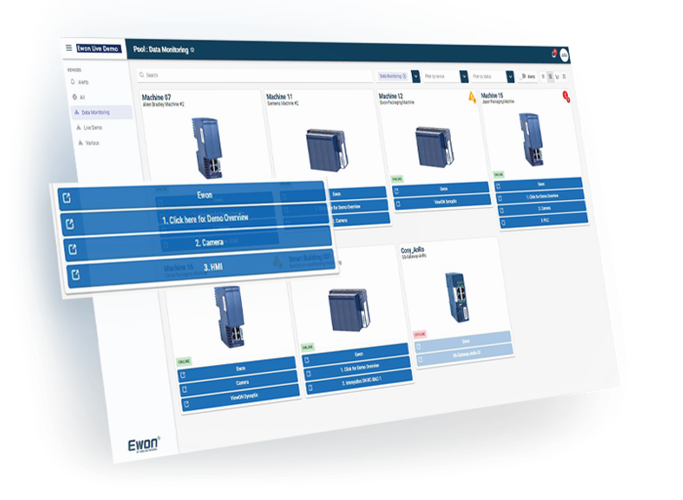
Prehľad strojov a tri rýchle odkazy
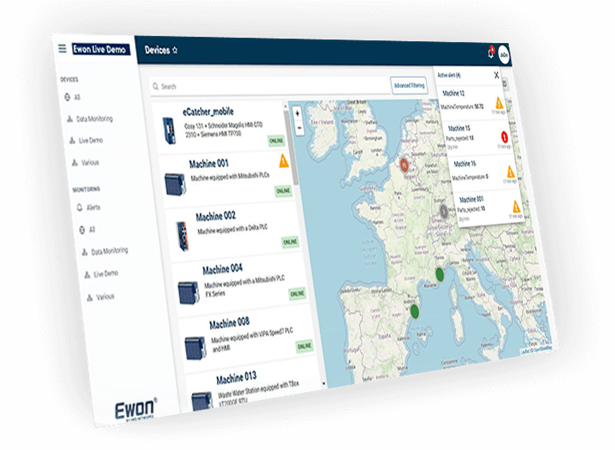
V M2Web si vyberiete zobrazenie zariadení, monitoringu alebo mapy, nastavíte filtre a uložíte obľúbený výber. Na karte každého Ewonu možno zobraziť až tri rýchle odkazy na LAN zariadenia, napríklad HMI, PLC a PC. Ďalšie nakonfigurované zariadenia otvoríte v detaile Ewonu.
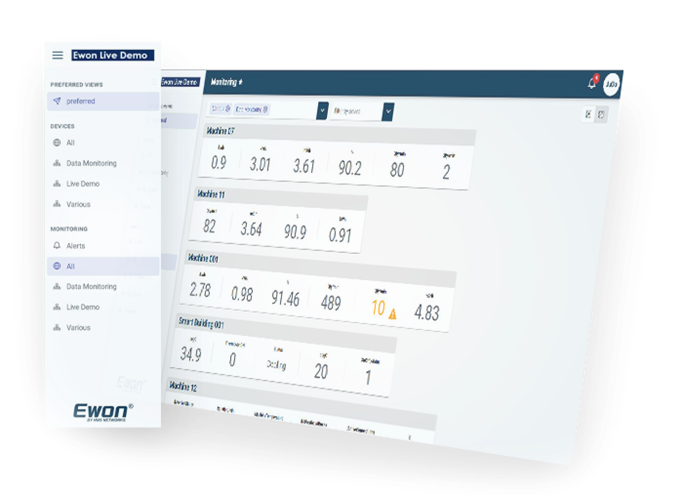
Až šesť KPI a stav alarmov z Ewon Flexy
Pri Ewon Flexy pripojenom k Talk2M možno do M2Web sprístupniť až šesť vybraných premenných (KPI). Uvidíte ich aktuálne hodnoty a súvisiaci stav alarmov. Pre tento prehľad musí mať Flexy najprv nakonfigurované premenné a komunikáciu so zdrojom dát.
- Vo webovom rozhraní Flexy otvorte Setup > Main > Data Management, zapnite Live data and KPI's a uložte nastavenie.
- V časti Values prepnite do režimu nastavenia a vyberte až šesť premenných pomocou Set selection as KPI. Pri novej premennej nastavte viditeľnosť KPI pri jej vytváraní.
- V M2Web otvorte príslušné Flexy a skontrolujte hodnoty v časti Live tags.
Postup HMS na nastavenie KPI. Prehľad KPI z Flexy odlišujte od vzdialeného otvorenia HMI cez router Cosy.
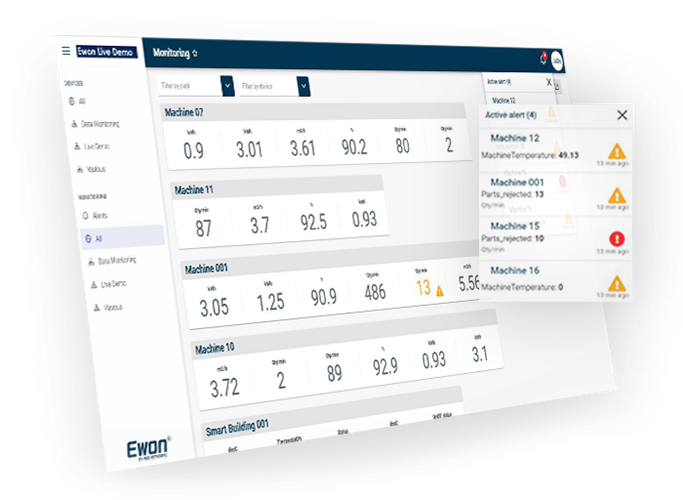
Prihlásenie z počítača, tabletu alebo telefónu
Otvorte m2web.talk2m.com a prihláste sa názvom účtu Talk2M, používateľským menom a heslom. Podľa nastavenia používateľa doplníte overovací kód. Potom vyberiete dostupný Ewon a požadované zariadenie.
M2Web podporuje aj overenie prihlásenia kódom zaslaným e-mailom. Správu vykonáva administrátor v Ecatcher 7.1.0 alebo novšom. Po aktivácii tejto funkcie musia zodpovedajúcu verziu používať aj používatelia, ktorí sa prihlasujú desktopovým Ecatcherom. Podrobnosti uvádza aktuálny návod HMS na overenie e-mailom.
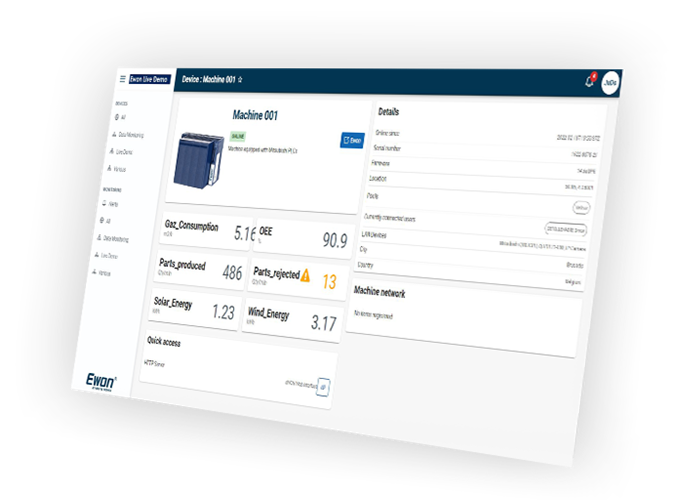
Stroje na mape
Mapové zobrazenie pomáha nájsť stroje podľa ich nastaveného umiestnenia a rýchlo skontrolovať ich stav. Pri nakonfigurovaných KPI z Flexy zobrazí aj alarmový stav. Ide o prehľad zariadení v účte, nie o automatické sledovanie ich pohybu.
Sprístupnenie LAN zariadení v Ecatcher
Prípravu vykoná správca v aplikácii Ecatcher. Ewon musí byť zaregistrovaný v príslušnom účte Talk2M a online.
- Vyberte Ewon a otvorte Properties > LAN & Firewall > Configure LAN Devices & Firewall.
- Pridajte cieľové zariadenie pomocou Add LAN Device, ak ešte nie je v zozname. Skontrolujte jeho LAN IP adresu.
- V jeho Properties zapnite Visible in M2Web a zvoľte HTTP, HTTPS, VNC alebo RDP podľa služby zariadenia.
- Nastavte príslušný port, uložte konfiguráciu a overte prístup v M2Web pod účtom určeného používateľa.
M2Web a VPN cez Ecatcher
M2Web sa hodí na webové rozhrania, HMI a vzdialenú plochu cez uvedené protokoly. Na priame spojenie programovacieho softvéru s PLC použite VPN klienta Ecatcher. Prehliadač neposkytuje vášmu lokálnemu programu všeobecné sieťové spojenie do vzdialenej LAN. Spustenie aplikácie vo vzdialenom PC cez RDP je iný spôsob práce.
Voľbu nástroja vysvetľuje aj prehľad služby Talk2M od výrobcu.
Dostupnosť a limity Talk2M
M2Web je súčasťou Talk2M bez samostatnej licencie M2Web. Jeho používanie sa však riadi tarifom a spotrebou celého účtu.
| Tarif | M2Web + Ecatcher Mobile súčasne | Mesačná VPN prevádzka |
|---|---|---|
| Free | 5 | Max. 3 GB |
| Light | 5 | Max. 5 GB |
| Pro | Neobmedzený počet | 20 GB v základe |
Tieto počty sa vzťahujú na účet, nie na každý router zvlášť. Počet desktopových VPN spojení cez Ecatcher sa posudzuje samostatne. Pri Free a Light vedie dosiahnutie limitov k obmedzeniu služieb do konca mesiaca vrátane prístupu cez M2Web.
Talk2M Free má podľa aktuálnych podmienok výrobcu časovú platnosť 12 mesiacov; pridanie nového zakúpeného zariadenia znovu začína 12-mesačné obdobie. Podrobnosti a aktuálny rozsah služieb nájdete v porovnaní tarifov HMS a v FAQ k tarifom a limitom.
Kontrola pri problémoch s pripojením
- Zariadenie sa nezobrazuje: skontrolujte stav Ewonu, oprávnenia používateľa a voľbu Visible in M2Web.
- HMI alebo PC sa neotvorí: overte LAN IP adresu, protokol, port a dostupnosť webového, VNC alebo RDP servera v miestnej sieti.
- Prístup prestal fungovať v celom účte: skontrolujte tarif, jeho platnosť a vyčerpané limity.
- Chyba HTTP 404 pri HMI: HMS opisuje aj prípad chybného údaja obsahujúceho localhost v poli Home page. Konkrétny postup nájdete v návode HMS k tejto chybe.
Pomoc s prístupom cez M2Web
Pošlite nám typ Ewonu, verziu firmvéru, typ cieľového HMI alebo PC, zvolený protokol a presné znenie chyby. Pri KPI doplňte, ktoré hodnoty chcete z Flexy sledovať.
Kontaktujte FOXONPodklady a návody
Funkcie M2Web opisujú HMS Networks / Ewon a Wachendorff Prozesstechnik. Ďalšie návody a podklady pre správcov siete nájdete v prehľade podpory Ewon na FOXONe.
PDF prílohy pod článkom ponechávame ako doplnkové návody. Staršie snímky obrazovky a údaje o tarifoch sa môžu líšiť od súčasnej služby. Pre aktuálne limity a nastavenie používajte odkazované online podklady výrobcu.
Otázka alebo dopyt
Zvýrazněné položky jsou povinné.