

Acceso remoto a los routers Ewon desde un navegador web a través de M2Web
¿Necesita comprobar un HMI o abrir la página web de un PLC desde el teléfono? M2Web ofrece los servicios compatibles de los dispositivos mediante la nube Talk2M en un navegador web convencional. Para este acceso no necesita instalar un cliente VPN en el ordenador, la tableta ni el teléfono.
Actualizado el 30. 10. 2026 según la documentación de HMS Networks / Ewon y Wachendorff Prozesstechnik.
Acceso a HMI, servidores web y escritorios remotos
M2Web funciona con un router Ewon conectado a Talk2M. El navegador se conecta al portal mediante HTTPS; después se utiliza la conexión Talk2M a Ewon y el servicio disponible en el dispositivo de destino de su LAN. Puede utilizarlo, por ejemplo, para HMI, páginas web de PLC, cámaras IP o PC industriales.
- HTTP / HTTPS: apertura del servidor web integrado del dispositivo. También incluye la interfaz web disponible de Ewon y visualizaciones locales, como ViewON en Flexy.
- VNC: visualización y control de un HMI o PC con un servidor VNC en funcionamiento.
- RDP: escritorio remoto de un ordenador o controlador con un servidor RDP compatible y habilitado.
No basta con conectar el dispositivo a Ewon. Debe ofrecer el servicio seleccionado y tener habilitado el acceso a este.
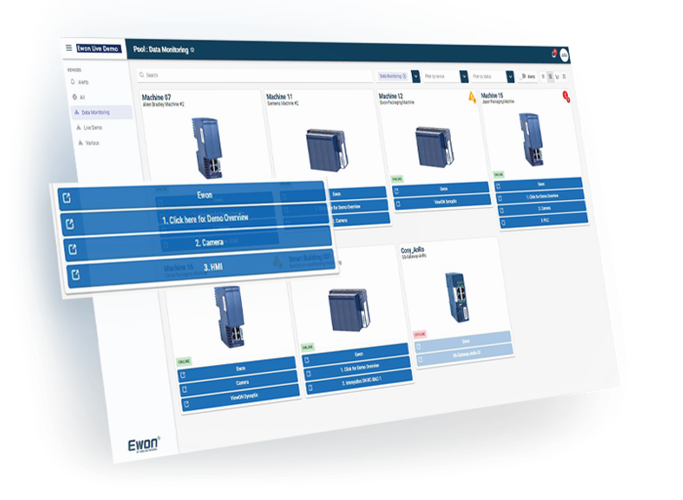
Vista de máquinas y tres accesos rápidos
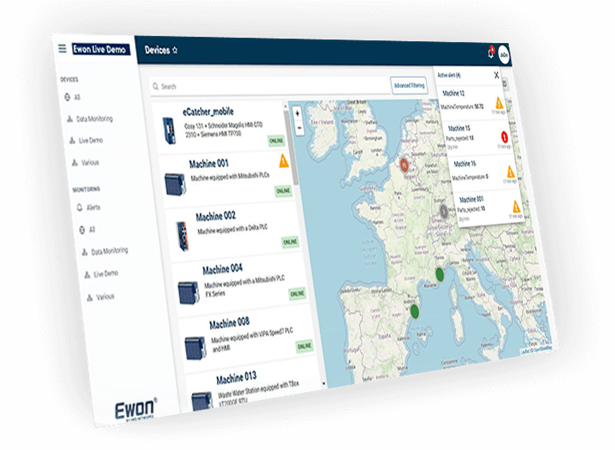
En M2Web puede elegir la vista de dispositivos, supervisión o mapa, configurar filtros y guardar su selección favorita. La tarjeta de cada Ewon puede mostrar hasta tres accesos rápidos a dispositivos LAN, por ejemplo, un HMI, un PLC y un PC. Puede abrir los demás dispositivos configurados en los detalles del Ewon.
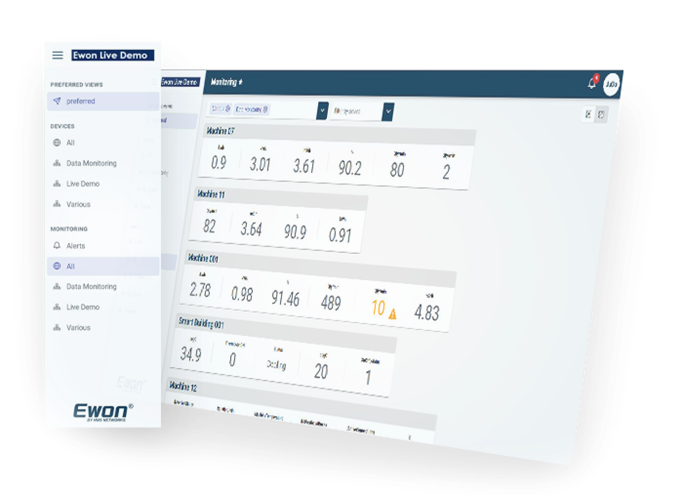
Hasta seis KPI y el estado de alarmas de Ewon Flexy
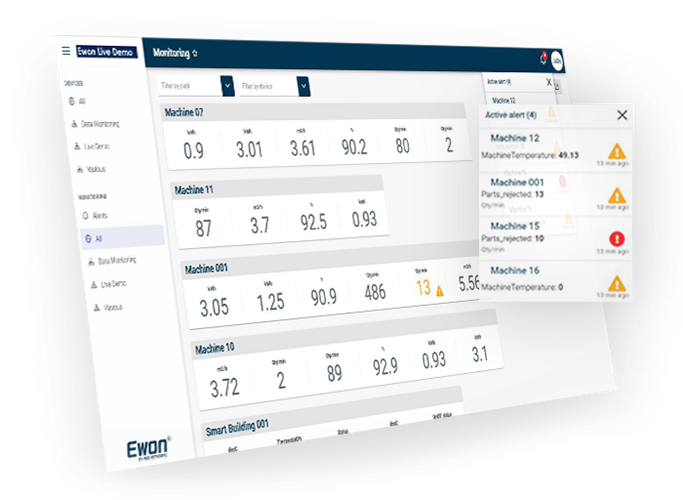
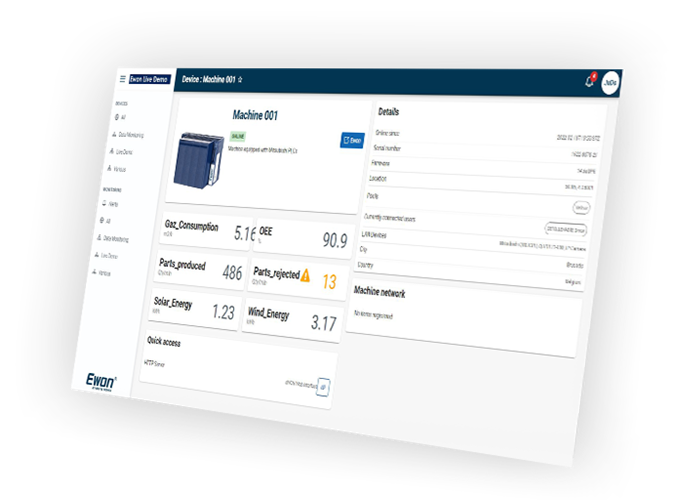
Un Ewon Flexy conectado a Talk2M permite mostrar en M2Web hasta seis variables seleccionadas (KPI). Verá sus valores actuales y el estado de alarma asociado. Para esta vista, primero deben configurarse en Flexy las variables y la comunicación con la fuente de datos.
- En la interfaz web de Flexy, abra Setup > Main > Data Management, active Live data and KPI's y guarde la configuración.
- En Values cambie al modo de configuración y seleccione hasta seis variables mediante Set selection as KPI. Al crear una variable nueva, configure su visibilidad como KPI.
- En M2Web, abra el Flexy correspondiente y compruebe los valores en Live tags.
Instrucciones de HMS para configurar KPI. Distinga la vista de KPI de Flexy del acceso remoto a un HMI mediante un router Cosy.
Inicio de sesión desde un ordenador, una tableta o un teléfono
Abra m2web.talk2m.com e inicie sesión con el nombre de la cuenta Talk2M, el usuario y la contraseña. Según la configuración del usuario, introduzca un código de verificación. Después seleccione un Ewon disponible y el dispositivo deseado.
M2Web también admite la verificación del inicio de sesión mediante un código enviado por correo electrónico. El administrador la gestiona en Ecatcher 7.1.0 o posterior. Tras activarla, los usuarios que inicien sesión con Ecatcher de escritorio también deben utilizar la versión correspondiente. Consulte los detalles en la guía actual de HMS sobre la verificación por correo electrónico.
Máquinas en el mapa
La vista de mapa ayuda a encontrar máquinas según su ubicación configurada y comprobar rápidamente su estado. También muestra el estado de alarma de los KPI de Flexy configurados. Es una vista de los dispositivos de la cuenta, no un seguimiento automático de sus movimientos.
Habilitar dispositivos LAN en Ecatcher
El administrador prepara la configuración en Ecatcher. Ewon debe estar registrado en la cuenta Talk2M correspondiente y en línea.
- Seleccione Ewon y abra Properties > LAN & Firewall > Configure LAN Devices & Firewall.
- Añada el dispositivo de destino mediante Add LAN Device, si aún no figura en la lista. Compruebe su dirección IP de LAN.
- En sus Properties active Visible in M2Web y seleccione HTTP, HTTPS, VNC o RDP según el servicio del dispositivo.
- Configure el puerto adecuado, guarde la configuración y compruebe el acceso en M2Web con la cuenta del usuario previsto.
M2Web y VPN mediante Ecatcher
M2Web es adecuado para interfaces web, HMI y escritorios remotos mediante los protocolos indicados. Para conectar directamente el software de programación con un PLC, utilice el cliente VPN Ecatcher. El navegador no proporciona a su programa local una conexión de red general a la LAN remota. Ejecutar una aplicación dentro de un PC remoto mediante RDP es otra forma de trabajo.
La elección de la herramienta también se explica en la descripción del servicio Talk2M del fabricante.
Disponibilidad y límites de Talk2M
M2Web forma parte de Talk2M sin una licencia M2Web independiente. Su uso se rige por la tarifa y el consumo de toda la cuenta.
| Tarifa | Conexiones simultáneas M2Web + Ecatcher Mobile | Tráfico VPN mensual |
|---|---|---|
| Free | 5 | Máx. 3 GB |
| Light | 5 | Máx. 5 GB |
| Pro | Ilimitado | 20 GB en el paquete básico |
Estas cantidades se aplican a la cuenta, no a cada router por separado. Las conexiones VPN de escritorio mediante Ecatcher se cuentan aparte. En Free y Light, alcanzar los límites restringe los servicios hasta final de mes, incluido el acceso mediante M2Web.
Según las condiciones actuales del fabricante, Talk2M Free tiene una validez de 12 meses; añadir un dispositivo recién comprado inicia otro periodo de 12 meses. Consulte los detalles y el alcance actual del servicio en la comparación de tarifas de HMS y en las preguntas frecuentes sobre tarifas y límites.
Comprobaciones ante problemas de conexión
- El dispositivo no aparece: compruebe el estado del Ewon, los permisos del usuario y la opción Visible in M2Web.
- El HMI o PC no se abre: compruebe la dirección IP de LAN, el protocolo, el puerto y la disponibilidad del servidor web, VNC o RDP en la red local.
- El acceso ha dejado de funcionar en toda la cuenta: compruebe la tarifa, su validez y los límites agotados.
- Error HTTP 404 en un HMI: HMS también describe un caso con un valor incorrecto que contiene localhost en el campo Home page. El procedimiento concreto figura en la guía de HMS sobre este error.
Ayuda con el acceso mediante M2Web
Envíenos el tipo de Ewon, la versión del firmware, el tipo de HMI o PC de destino, el protocolo seleccionado y el mensaje de error exacto. Para los KPI, indique qué valores desea supervisar desde Flexy.
Póngase en contacto con FOXONDocumentación y guías
Las funciones de M2Web se describen en la documentación de HMS Networks / Ewon a Wachendorff Prozesstechnik. Encontrará más guías y documentación para administradores de red en la sección de soporte de Ewon de FOXON.
Los PDF adjuntos bajo el artículo se mantienen como guías complementarias. Las capturas antiguas y la información sobre tarifas pueden diferir del servicio actual. Para los límites y la configuración vigentes, utilice la documentación en línea del fabricante enlazada.
Pregunta o consulta
Highlighted items are mandatory.