
REZENSION ProfiTrace2 - Teil 3: Erweiterte Funktionen des Analysators

Erweiterte Funktionen des Analysators
In der abschließenden Artikelserie über den PROFIBUS-Analysator zeigen wir unter anderem den Anschluss des Analysators an den PROFIBUS als Master, die anschließende Steuerung von Slave-Stationen, die Einstellung der Netzwerkgeschwindigkeit (PROFIBUS mit 9,6 kbps habt ihr wahrscheinlich noch nicht gesehen) sowie die Installation und Verwendung von Plugins, die diesem Tool weitere Möglichkeiten eröffnen. Rezension von Jaroslav Blažek (blaja.cz).
Auslesen von Nachrichten zwischen dem Master und anderen Slave-Stationen auf einer PROFIBUS-Leitung
Registerkarte ProfiTrace und darunter „Meldungen“ bei Verwendung des Anzeigefilters. Um etwas sehen zu können, muss die Protokollaufzeichnung gestartet werden. Dann beginnt die Aufzeichnung der gesamten Kommunikation im Netzwerk; bitte vergessen Sie nicht, die Aufzeichnung nach kurzer Zeit wieder zu deaktivieren, da wirklich sehr viele Daten anfallen und Ihr Computer sonst überlastet würde. Für die anschließende Ansicht empfiehlt es sich, den Protokollfilter zu verwenden, um die Darstellung übersichtlich zu gestalten.

Im unteren Teil des Fensters ist auch der genaue Inhalt der Meldung zu sehen, was vor allem für Protokollentwickler und echte Fans sicherlich von Vorteil ist.
Mit dem Filter können Sie nach Belieben üben; ich habe auf dem Bild zum Beispiel nur die Kommunikation mit der Station an Adresse 12 dargestellt, wo es gerade wie beim Logopäden stottert. Logischerweise ist klar, dass alles, was rot ist, falsch ist.

Obwohl die Einstellungsmöglichkeiten für den Aufzeichnungs- und Anzeigefilter wirklich umfangreich sind, reichen die Grundeinstellungen völlig aus. Ihnen entgeht nichts Wichtiges, und im Gegenteil: Unwichtige Dinge werden vom Filter herausgefiltert.
Hier wird Ihnen bewusst, dass die tschechische Sprachversion des Programms wirklich von unschätzbarem Wert ist.

Die Registerkarte ProfiCaptain, auf der alles rund um die Inbetriebnahme der Master-Funktionen vom PC aus geregelt wird. Zuallererst muss die Baudrate eingestellt werden, und zwar dieselbe, mit der der Master-PLC kommuniziert. Klicken Sie dazu auf das schwarze ProfiCore-Feld und folgen Sie dann den hervorgehobenen Schaltflächen.
Hier definieren wir im Wesentlichen alles so, dass unser PC parallel zur PLC als weiterer Master im PROFIBUS-Netzwerk fungieren kann, ohne dass das Programm in der PLC und der Maschinenbetrieb beeinträchtigt werden.

Wir haben alles eingerichtet, also wechseln wir vom Offline-Modus in den Operate-Modus. In wenigen Augenblicken sind wir als weitere Master-Station auf der Maschine voll aktiv.

Erfassung der Identifikationsdaten einzelner Stationen
Nun wollen wir uns die Funktion ansehen, die ich im ersten Artikel erwähnt habe, nämlich das Abrufen der Identifikationsdaten einzelner Stationen. Diese werden nämlich nur beim Einloggen eines Teilnehmers in das Netzwerk ausgelesen, und es ist daher nicht möglich, Peripheriegeräte während des Betriebs der Maschine abzukoppeln, nur um deren genauen Typ zu erfahren.
Die Schaltfläche „Class 2 Commands“ öffnet ein Fenster, in dem wir die Registerkarte Network scan auswählen und den Vorgang starten. Unser PC als Master fordert die Identifikationsdaten aller teilnehmenden Slaves an und liest sie ein. Diese werden sofort auch in die Live-Liste im Hauptfenster von ProfiTrace übertragen.
Dies hat jedoch eine einzige Voraussetzung für den korrekten Betrieb. Für die Auswertung müssen die entsprechenden GSD-Dateien im richtigen Programmordner vorhanden sein. In der Installation selbst sind nicht viele enthalten, aber der tschechische Händler hat der Installations-CD weitere Hunderte hinzugefügt, sodass Sie sich keine Sorgen machen müssen. Natürlich lassen sich immer weitere hinzufügen - ich selbst habe auch einige hinzugefügt -, vergessen Sie nur nicht, die GSD-Bibliotheken jedes Mal neu zu scannen.

Kurzer Einblick in die „Live-Liste“ im Hauptfenster von ProfiTrace, wo zu sehen ist, dass anstelle der Adressen nun die Typen der Slave-Stationen angezeigt werden. Das ist eine hervorragende Funktion, wenn Sie mehrere Stationen haben. Die meisten davon befinden sich in Schränken und sind nicht besonders gut zugänglich, sodass Sie nichts öffnen müssen - alles wird übersichtlich von selbst angezeigt.

Kehren wir zurück zum Reiter ProfiCaptain (insgeheim „Kapitän Korkorán“ genannt) und schließen wir eine Slave-Station (zur Veranschaulichung eine ET200S, aber ich habe auch WAGA und andere ausprobiert) an unseren Master an, d. h. wir „klauen“ sie im Grunde genommen von der PLC.
Da nun aber unser PC für die ausgewählte Station unser Master sein wird, benötigen wir bereits eine GSD-Datei, um die Station für unseren PC korrekt konfigurieren zu können. Das wird etwas komplizierter, aber das Ergebnis ist dann fantastisch. Die GSD/GSE-Datei muss genau auf das jeweilige Peripheriegerät abgestimmt sein; es kann durchaus vorkommen, dass eine GSD-Datei in STEP7 läuft, hier aber nicht, was mir selbst passiert ist. Dies betrifft vor allem Unterschiede in den letzten Ziffern der Produktnummer (-0AB0 usw.).
Im linken Fenster wählen wir aus dem umfangreichen Angebot ET200S von SIEMENS aus und ziehen es mit der Maus nach rechts zu ProfiCore.
„Kapitán Korkorán“ (ProfiCaptain) ist der einzige Teil des Programms, der bislang noch nicht ins Tschechische übersetzt wurde.

Durch Klicken auf Slave öffnen wir das Dialogfeld und müssen über die Schaltfläche „Setup Modules & Parameters“ die tatsächliche Konfiguration des ET200S einstellen, ähnlich wie beispielsweise in STEP7.
Nachdem die Konfiguration vorgenommen wurde, können wir nun tatsächlich versuchen, mit der Schaltfläche „Steal Slave“ einen Slave zu „stehlen“.

Wenn alles in Ordnung ist, erscheint bei der Slave-Station ein grünes Quadrat, und der Slave gehört uns. Die anderen Teilnehmer stehen weiterhin unter der Kontrolle der PLC, und das Programm in der PLC läuft weiter.
Über die Schaltfläche Watch/Modify I/O können wir einzelne Ein- und Ausgänge überwachen oder einstellen. Das ist einfach genial: Wenn wir keine Lust haben, die Einstellungen manuell vorzunehmen, wählen wir beispielsweise den Bit-Walk-Modus und beobachten dann einfach, wie ein Ausgang nach dem anderen aufleuchtet. Damit lässt sich die Funktionsfähigkeit der Ein- und Ausgänge hervorragend testen, ohne dass Änderungen am PLC-Programm erforderlich sind. Dieses ist nämlich nicht immer verfügbar oder in der PLC passwortgeschützt.

Prüfung der Netzwerkstabilität und Reaktion auf Änderungen der PROFIBUS-Geschwindigkeit
Nun versuchen wir, die PLC vollständig vom PROFIBUS-Netzwerk zu trennen, und alle Daten für die Slave-Stationen werden auf unserem PC generiert. Praktisch gesehen trennen wir den Stecker an der PLC, schließen aber unseren Master von oben an. So können wir die Qualität der Leitung und ihre Fähigkeit, bei hohen Geschwindigkeiten zu funktionieren bzw. nicht zu funktionieren, einwandfrei testen.
Zunächst müssen wir jedoch den Master in den Offline-Modus versetzen, da sonst die Umschaltung der PROFIBUS-Geschwindigkeit nicht erfolgt. Das ist wichtig, wird aber oft vergessen - die Umschaltung sieht auf den ersten Blick zwar in Ordnung aus, ist es aber nicht.
In den Parametereinstellungen wählen wir die PROFIBUS-Geschwindigkeit aus, also gehen wir aufs Maximum. Wir sind keine Kleingeister, mal sehen, was das bewirkt.
Wir bestätigen alles und wechseln wieder zum voll aktiven Master, also in den Modus Operate.

Und nun kehren wir zum Reiter ProfiTrace zurück und versuchen, die Geschwindigkeit automatisch zu ermitteln. Nach kurzer Zeit erscheinen die Einstellungen im Dropdown-Menü auf der rechten Seite. Hier muss nichts eingestellt werden; wenn unsere Geschwindigkeit nicht bestätigt wird, haben wir etwas falsch gemacht und müssen zum vorherigen Schritt zurückkehren. Beim ersten Mal geht das oft schief, aber wenn Sie es ein paar Mal versuchen, wird es klar.

Der interessanteste Teil: Im Reiter „Oszilloskop“ sehen wir den tatsächlichen Signalverlauf auf dem Bus. Es ist erkennbar, dass der Verlauf bei 12 Mbps stark verzerrt ist, aber das haben wir bereits im letzten Abschnitt gezeigt.
Ich habe mit den Cursorn die Zeit zwischen zwei Flanken bei der Antwort der Station gemessen, das ist der gelb markierte Wert in Nanosekunden. Das wird beim Vergleich bei niedrigeren Geschwindigkeiten interessant sein. Probieren Sie es aus, stellen Sie verschiedene Geschwindigkeiten ein und werten Sie die Verläufe aus.

Jetzt zeigt das Oszilloskop wirklich, worum es geht. Dieselbe Nachricht wie bei 12 Mbps, jedoch bei einer Geschwindigkeit von 9,6 kbps. Der Abstand zwischen den Impulsflanken liegt wieder im gelben Bereich, jedoch eine Größenordnung daneben, in Mikrosekunden.
Auch wenn es sich um einen Extremfall handelt, ist es doch eine interessante Erkenntnis, dass die höchste Geschwindigkeit gar nicht so vorteilhaft ist, da sie hohe Anforderungen an die Verkabelung, die Ausführung und die Unterstützung durch die Slave-Stationen stellt. Daher sind die gängigsten 1,5 Mbps für viele Anwendungen völlig ausreichend. Ich wage zu behaupten, dass sogar 500 kbps oder sogar 187,5 kbps ausreichen und vor allem widerstandsfähiger gegen Störungen und ungeeignete Verkabelung sind.
Selbst bei einer Geschwindigkeit von 9,6 kbps sollte man die richtige Verkabelung und den korrekten Abschluss des Busses nicht unterschätzen.

Was das ProfiGraph-Plugin kann
Hier sollte ursprünglich das Ende stehen, doch bevor ich den Artikel fertigstellte, erhielt ich ein Plugin mit der Software ProfiGraph, das den ProfiTrace-2-Treiber nutzt und an die PLC ein Tool zur grafischen Aufzeichnung von Variablen mit einer Genauigkeit von einem PLC-Zyklus anschließt.
Es wird ein separater Installer gestartet, der die entsprechende Software auf dem PC installiert. Das ist nicht kompliziert, allerdings hat sich der Hersteller bei mir für einen Fehler im Installationsprogramm entschuldigt, das hartnäckig einen falschen Installationspfad für das alte Programm vorschlägt. Legen Sie daher Ihren eigenen Pfad fest, beispielsweise in einem Verzeichnis des PROFIBUS-Testers ProfiTrace 2, und erstellen Sie dort beispielsweise einen Ordner „Tmp“.

Auch im Programmmenü wird ein neues Tool erstellt und vor allem ein Handbuch mit Beispielen, in dem alles so detailliert beschrieben ist, dass ich fast staunte. Das sollte im Grunde jeder zum Laufen bringen können.

Jetzt wird es etwas komplizierter. Das Plugin selbst ist nämlich nichts anderes als eine dll-Bibliothek mit dem Namen plg_název.dll. Diese Datei plg_profigraph_profilogger.dll finden wir in dem Ordner, in dem ProfiGraph installiert wurde, und kopieren sie in das Verzeichnis des Programms ProfiTrace 2, und dort in die Ordner app und plugins.
Nach dem Start von ProfiTrace überprüfen wir im Menü „Einstellungen“ und „Plugins“, ob das Plugin geladen wurde. Falls nicht, gibt es dafür eine Schaltfläche; falls ja, aktivieren wir das Plugin.
Und nun zum Wichtigsten. Über die Schaltfläche „Allgemeine Einstellungen“ können wir feststellen, ob das Plugin einen TCP-Server gestartet hat! Dieser ist wichtig, da über ihn die Kommunikation mit ProfiGraph erfolgt. Bei mir wurde er nicht gestartet, da es sich bei dem Plugin nur um eine Demoversion handelte - schade.
Der Hersteller bot mir zwar zwei zum Preis von einem an - ein Angebot wie aus dem Prospekt -, aber für einen Test war das doch ziemlich viel Geld. Ansonsten werden ähnliche Tools einzeln zu einem um ein Vielfaches höheren Preis verkauft, sodass das Plugin auf jeden Fall sinnvoll ist!

ProfiGraph wurde gestartet. In der Demoversion werden zur Veranschaulichung lediglich bereits gespeicherte Kurven angezeigt.
TCP Setting dient zur Einrichtung der Verbindung zu ProfiTrace 2. Localhost ersetzen wir durch die IP-Adresse des Computers im Netzwerk, wenn ProfiGraph auf einem anderen PC gestartet wird als der Analysator selbst. Befindet sich alles auf einem PC, muss nichts geändert werden.
Der Export der gemessenen Daten nach Excel ist selbstverständlich.
Auch wenn diese Zusatztools grafisch oft nicht besonders ansprechend aussehen, können sie so viel, dass das Aussehen überhaupt keine Rolle spielt - an erster Stelle stehen die Daten. Und genau darum geht es hier.

ProfiTrace - eine Investition in die Zukunft
Man könnte noch weiter und weiter schreiben, aber das ist nicht der Zweck dieses Artikels. Für eine Einführung und einen ersten Überblick über ProfiTrace2 reicht diese Serie völlig aus. Es war ohnehin schon genug. FOXON bietet das Gerät zum Verleih an oder führt es Ihnen auch vor Ort bei Ihnen vor. Es lohnt sich nämlich wirklich, es sich anzusehen.
Erst letzte Woche teilte mir ein Kunde mit, dass sein Abnehmer nun bereits bei der Übergabe der Maschine ein Protokoll über die Messung des Zustands und der Störungen im PROFIBUS-Netzwerk verlangt. Also haben sie einfach in den Schaltschrank gegriffen, gemessen und fertig. Und das gilt auch umgekehrt. Das Glück begünstigt die Vorbereiteten.
Betrachten Sie es beispielsweise als einen der Tipps für ein Geschenk unter dem Weihnachtsbaum oder eher als eine Investition zur Senkung der Steuerbemessungsgrundlage vor Jahresende.
1. Teil der Rezension: REZENSION ProfiTrace2 - 1. Teil: Wie sieht ein PROFIBUS-Netzwerk wirklich aus? Der Analysator hilft Ihnen dabei
Teil 2 der Rezension: REZENSION ProfiTrace2 - Teil 2: Die häufigsten PROFIBUS-Störungen
Recommended products2
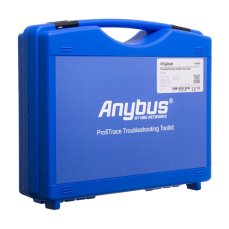
ProfiTrace 2 Ultra Pro – PROFIBUS DP/PA tester
5 846,47 EUR Inkl. MwSt.

ProfiTrace 2 Ultra Plus – PROFIBUS DP Tester
4 326,84 EUR Inkl. MwSt.