
PROFIBUS-Diagnose mit ProfiTrace 2 - Praxisanleitung
Vom ersten Anschließen des Testers bis hin zur Suche nach Reflexionen, Störungen und gelegentlichen Ausfällen. Lernen Sie, die LiveList, Statistiken, das Oszilloskop und die PROFIBUS DP-Telegrammaufzeichnung zu lesen.
Die Anleitungen für ProfiTrace 2 (ProfiTrace2) mit dem ProfiCore Ultra-Modul werden durch reale Signalverläufe und Messbeispiele ergänzt.
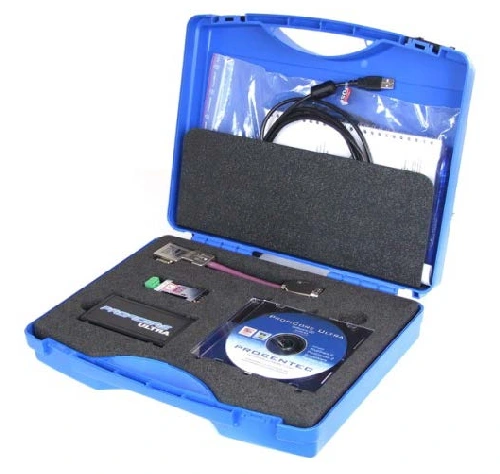
Umfang des Handbuchs
Das Handbuch befasst sich mit der PROFIBUS DP-Diagnose im Programm ProfiTrace 2. Die Screenshots zeigen die ältere tschechische Benutzeroberfläche; das Erscheinungsbild der Fenster und die Bezeichnungen einiger Optionen weichen in späteren Versionen ab. Die aktiven Funktionen von ProfiCaptain hängen von der Lizenz ab. Unterscheiden Sie die passive Überwachung der Kommunikation von Tests, bei denen Kabelverbindungen unterbrochen oder Stationen gesteuert werden.
Der PROFIBUS-Tester und seine Diagnosetools
Ein PROFIBUS-Tester dient zur Überwachung der Kommunikation, zur Fehlerdiagnose und zur Überprüfung der Fehlerbehebung. Er ermöglicht die Überwachung des Nachrichtenaustauschs zwischen Geräten, der Qualität des elektrischen Signals sowie des Verhaltens einzelner Stationen. Vergleichen Sie bei der Auswahl die für Ihre Installation erforderlichen Funktionen, die Anschlussart, die Bedienung und den Preis.
Auswahl eines PROFIBUS-Testgeräts
- Lesen und Aufzeichnen von Telegrammen mit einem Trigger gemäß festgelegten Bedingungen. Dies hilft dabei, auch unregelmäßige Fehler zu erfassen, beispielsweise einen Ausfall, der einmal pro Woche auftritt.
- Filterung der aufgezeichneten Telegramme, um die benötigten Telegramme anzuzeigen, z. B. Filterung nur für eine bestimmte Station oder nur wiederholte, fehlerhafte, diagnostische Telegramme usw. Eine sehr nützliche Funktion zur Ermittlung der Fehlerursachen im Netzwerk.
- Übersichtliche Darstellung der Liste der aktiven Stationen im Netzwerk, einschließlich der Anzeige ihres Status (in Ordnung, Fehler bei der Stationsparametrierung, Konfigurationsfehler, Wiederholung der Abfrage usw.).
- Oszilloskop zur Überprüfung der Verkabelung, der Steckverbinder und der Signalform. Wichtig ist auch die Unterscheidung der Telegramme nach der sendenden Station (MASTER oder SLAVE).
- Tragbare Ausführung für Messungen am Anfang, in der Mitte und am Ende eines Segments sowie hinter Repeatern. Die Stromversorgung über USB-Anschluss eines Laptops erleichtert die Arbeit auch in Schaltschränken ohne 230-V-Steckdose.
- Möglichst geringe Belastung des gemessenen Netzwerks. Verwenden Sie für den Anschluss den vorgesehenen Tap-Connector. Eine ungeeignete oder zu lange Abzweigung verändert die elektrischen Verhältnisse und verursacht Signalreflexionen.
Funktionen von ProfiTrace 2
ProfiTrace 2 vereint mehrere Diagnosetools. Die Verfügbarkeit bestimmter Funktionen hängt von der Lizenz und der Ausstattung des Pakets ab:
- Hochgeschwindigkeits-PROFIBUS-Analysator mit vollem Funktionsumfang und minimaler Belastung des PROFIBUS-Netzwerks
- Lesen und Aufzeichnen von PROFIBUS-Telegrammen, einschließlich DP-, PA- und DPV1-Netzwerkmeldungen
- Umfassende Statistik zum Status und zu den Meldungen aller Stationen im Netzwerk
- Oszilloskop für das Differenzsignal B-A und die getrennten Signalverläufe der Leiter A und B, mit Auswahl der Telegramme einer bestimmten sendenden Station.
- Spannungsdiagramm an den Stationen, das die Spannungen an allen Stationen gleichzeitig anzeigt
- Anschluss an PROFIBUS DP über einen 9-poligen D-sub-Stecker; für M12 ist ein passender Adapter erforderlich. Die direkte Messung von PROFIBUS PA erfordert PA Probe Ultra und ist für nicht explosionsgefährdete Bereiche vorgesehen.
- Scannen der Netzwerktopologie, einschließlich der Kabellänge zwischen den Stationen
- Aktive Diagnose und Simulation einer MASTER-Station in ProfiCaptain, entsprechend der erworbenen Lizenz.
- Erstellung eines Berichts mit den Messergebnissen für die Service-Dokumentation und die Bewertung des Netzwerkzustands.
- Tschechische Programmoberfläche und die Möglichkeit, PDF-Berichte zu erstellen. Die verfügbaren Sprachversionen hängen von der installierten Programmversion ab.
Anschluss von ProfiCore und erster Start von ProfiTrace 2
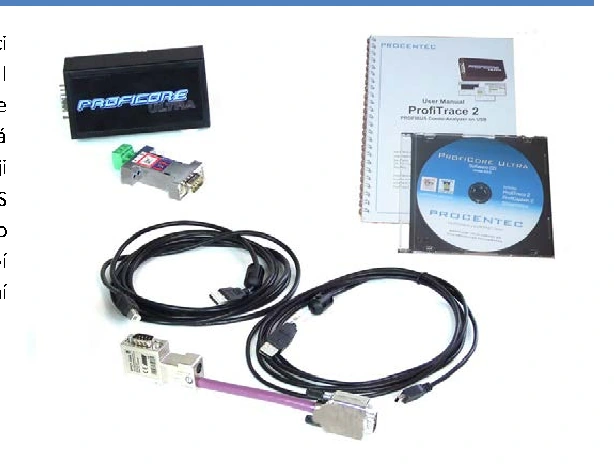
Installieren Sie das Programm ProfiTrace 2 und den erforderlichen Treiber ProfiCore aus dem Installationspaket. Schließen Sie ProfiCore Ultra über USB an den Laptop an, wodurch auch die Stromversorgung gewährleistet wird. Schließen Sie das kurze Tap-Connector-Anschlusskabel an den Durchgangs-PG-Anschluss des PROFIBUS-Steckers an. Selbst ein kurzer Abzweig hat elektrische Auswirkungen auf den Bus; verwenden Sie stattdessen kein beliebiges langes Kabel.
Lizenz für ProfiTrace 2
Das Lizenzportal von HMS Anybus Diagnostics öffnen
Die Lizenz für ProfiTrace 2 ist an die Seriennummer von ProfiCore Ultra gebunden. Die Lizenzdatei kann auf mehreren Computern installiert werden, bei der eigentlichen Messung muss jedoch der entsprechende ProfiCore angeschlossen sein. Die Lizenz wird in einer Datei mit der Endung .pld gespeichert.
Bezug und Installation der Lizenz:
1) Öffnen Sie das Lizenzportal von HMS Anybus Diagnostics. Wählen Sie die Product Group PROFITRACE, geben Sie den Bestellcode des Sets, die Seriennummer des ProfiCore sowie die Major Version 2 ein.
2) Die Seriennummer finden Sie auf der Unterseite des ProfiCore. Die heruntergeladene Lizenzdatei muss mit dieser Nummer übereinstimmen.
3) Installieren Sie die Datei über Help > License info tool. Bei der manuellen Installation speichern Sie es im Ordner „App“ im Installationsverzeichnis von ProfiTrace oder unter C:\ProgramData\procentec\proficoreultra.
Alternativ können Sie den Computer mit dem Internet verbinden, ProfiCore initialisieren und im Lizenzdialog auswählen Download & Install license. Falls sich das Dialogfeld nicht öffnet, finden Sie es über Help > License info tool.
Vorbereitung des Programms
Nach dem ersten Start der neu installierten Anwendung ProfiTrace 2 müssen folgende Schritte durchgeführt werden:
1) Überprüfen Sie, ob der Treiber und die Lizenz für den angeschlossenen ProfiCore installiert sind.
2) Stellen Sie die Programmsprache über „Einstellungen > Sprache“ ein.
3) Kopieren Sie die GSD-Dateien der Geräte, die Sie messen möchten, in den GSD-Unterordner der ProfiTrace-Installation. Laden Sie anschließend die GSD-Bibliothek erneut. Eine detaillierte Anleitung finden Sie im Kapitel „GSD-Dateien“.
Zurück zum InhaltsverzeichnisRegeln für die Messung im PROFIBUS-Netzwerk
1) Überprüfen Sie zunächst die Installation: Kabel, Steckverbinder, Abschlusswiderstände, Abschirmung, Erdungsverbindungen und mögliche Quellen elektromagnetischer Störungen. Überprüfen Sie neben der physikalischen Ebene auch die Stationsadressen, die Hardware-Konfiguration der CPU sowie die korrekten GSD-Dateien.
2) Ein Ausfall entsteht durch einen schwerwiegenden Fehler, beispielsweise einen Kurzschluss, oder durch mehrere kleinere Mängel zusammen. Ein Netzwerk arbeitet manchmal trotz vorhandener Fehler weiter und fällt erst bei einer weiteren Verschlechterung aus. FOXON empfiehlt deshalb eine vorbeugende Diagnose aller Segmente mindestens einmal jährlich; passen Sie das Intervall an die Bedeutung der Produktionslinie und die Betriebsbedingungen an.
3) Das Testgerät liefert Kurvenverläufe, Statistiken und Telegramme. Um die Ursache zu ermitteln, müssen die Ergebnisse mit den Kenntnissen über die tatsächliche Verkabelung und die Installationsregeln von PROFIBUS in Verbindung gebracht werden. Das Diagramm allein lässt keine zuverlässige Rückschlüsse auf den Ort oder die Art eines einzelnen Fehlers zu.
4) Wählen Sie für die erste Messung den Anfang oder das Ende des Segments. Sie benötigen einen geeigneten Stecker mit einem Durchgangs-PG-Anschluss. Wenn Sie diesen am Ende nicht finden, messen Sie an einer anderen zugänglichen Stelle und notieren Sie sich diese Position.
5) Repeater und optische OLM-Module unterteilen die Installation in separate elektrische Segmente. Messen Sie die physikalische Signalqualität in jedem Segment separat. Der Tester erkennt die Kommunikation entfernter Stationen auch über einen Repeater hinweg, misst jedoch deren ursprüngliches elektrisches Signal hinter diesem nicht.
6) Führen Sie die passive Diagnose möglichst bei normaler Auslastung der Produktionslinie durch. Motoren und Frequenzumrichter können Störungen verursachen, die bei stillstehender Maschine nicht erkennbar sind.
7) Beobachten Sie das Netzwerk für eine erste Überprüfung etwa 5-10 Minuten lang. Dieses Intervall schließt gelegentliche Störungen nicht aus. Bei unregelmäßigen Ausfällen wählen Sie eine längere Überwachungsdauer und aktivieren Sie den Auslöser für die Telegrammaufzeichnung.
8) Wenn Sie Fehler im Netzwerk feststellen (insbesondere im Oszilloskop oder im Balkendiagramm), führen Sie eine weitere Messung von der anderen Seite des Segments durch. Wir raten davon ab, Schlussfolgerungen auf der Grundlage der Ergebnisse einer einzigen Messung zu ziehen.
9) Überprüfen Sie vor dem Anschluss den Zustand des Netzwerks und den Abschluss des Tap-Connectors. Der passive Analysator hat eine geringe elektrische Last, jedoch kann bei einer beschädigten Installation nicht garantiert werden, dass der Anschluss die Kommunikation nicht beeinträchtigt.
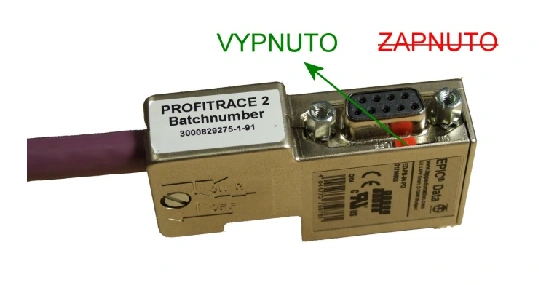
a. Lassen Sie bei der normalen passiven Messung den Abschlusswiderstand am Tap Connector AUSGESCHALTET. Ein zusätzlicher Abschluss in einem bereits korrekt abgeschlossenen Segment belastet den Bus und verringert die Amplitude. Im ursprünglichen Beispiel wurde ein Abfall von etwa 0,5-1 V beobachtet; dies ist kein allgemeingültiger Wert. Ob bei einem separaten Schnittstellentest oder einer besonderen Konfiguration ein Abschluss eingeschaltet wird, ist anhand der tatsächlichen Schaltung zu beurteilen.
b. In einem Netzwerk mit geringer Signalqualitätsreserve führt bereits eine geringfügige Beeinträchtigung des Anschlusses zu einem Ausfall. Planen Sie die Messung einer solchen Anlage gemeinsam mit dem Bedien- und Wartungspersonal; überprüfen Sie nach Feststellung eines Fehlers das gesamte Segment von mehreren Stellen aus.
Zurück zum InhaltsverzeichnisStart der Messung und Übertragungsgeschwindigkeit
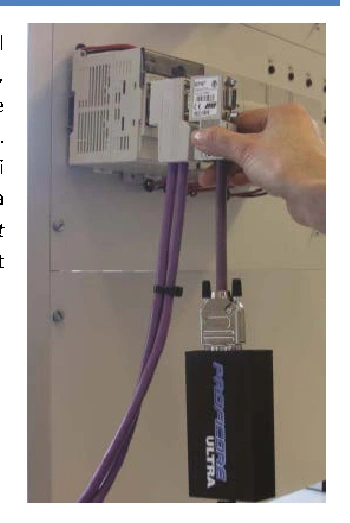
Schließen Sie ProfiCore über USB an, starten Sie ProfiTrace 2 und initialisieren Sie das Gerät. Nach der Lizenzprüfung erkennt das Programm die PROFIBUS-Übertragungsrate. Bei erfolgreicher Erkennung werden die Stationen in der LiveList angezeigt. Sollte die automatische Erkennung fehlschlagen, stellen Sie im Analysator die bekannte Baudrate des zu messenden Netzwerks über die Schaltfläche „Baudrate einstellen“ ein. Damit ändern Sie die Einstellungen des Analysators, nicht die Baudrate des Betriebsnetzwerks. Wenn die Station weiterhin nicht angezeigt wird, überprüfen Sie die Verbindung und das Vorhandensein von Kommunikation.
Zurück zum InhaltsverzeichnisLiveList und Stationsstatistiken
LiveList - Liste der aktiven Stationen
Registerkarte „ProfiTrace“ - LiveList
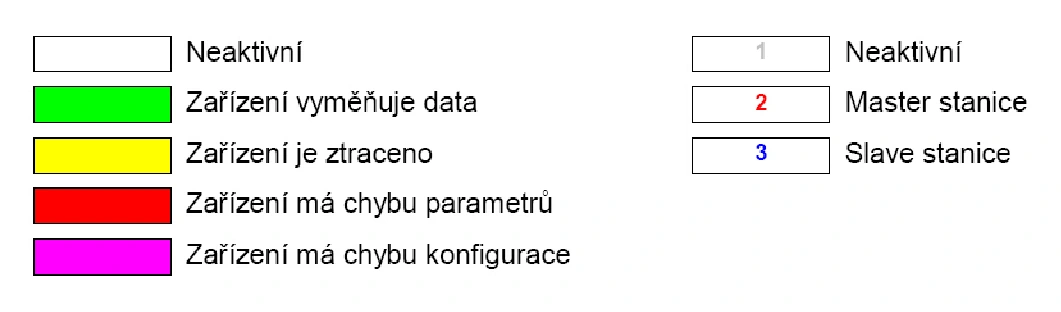
LiveList zeigt die Adressen der Stationen und deren Status an. Eine rote Ziffer kennzeichnet den MASTER, eine blaue den SLAVE. Wechselt die Farbe der Ziffer, kann das Gerät in beiden Rollen arbeiten, wie beispielsweise bei einigen Bedienfeldern. Unterscheiden Sie die Farbe der Ziffer von der Hintergrundfarbe des Feldes.
Der Hintergrund der Zahlen in der LiveList ist mit einer Farbe gefüllt, die folgende Bedeutung hat:
- Grüner Hintergrund: Die SLAVE-Station befindet sich im zyklischen Datenaustausch mit der MASTER-Station. Die grüne Farbe allein bestätigt noch kein fehlerfreies elektrisches Signal.
- Weiße Farbe = Die Station kommuniziert nicht aktiv mit dem MASTER. Die Station hat eine eigene Adresse, befindet sich auf dem Bus, aber der MASTER kennt sie nicht. Der Programmierer hat offenbar vergessen, sie in die Hardware-Konfiguration der CPU aufzunehmen, oder hat sie bewusst noch nicht hinzugefügt - sie ist vorerst nur vorbereitet. Ein weiterer Grund kann eine falsch eingestellte PROFIBUS-Adresse der betreffenden Station sein.
- Gelbe Farbe = Die Station ging während der Messung mit dem Tester verloren. Vermutlich kam es zu einer physischen Unterbrechung des Stationskabels, einem Kurzschluss im Kabel usw.)
- Rote Farbe = Die Station weist einen Parametrierungsfehler auf. Häufig wird dies durch eine falsche GSD-Datei verursacht, die auf der MASTER-Station geladen ist. Der Tester zeigt die betreffende Station rot an und gibt gleichzeitig die Identifikationsnummer dieser Station an. Diese ID-Nummer muss mit der ID-Nummer der ausgewählten GSD-Datei übereinstimmen.
- Farbe Violett = Die Station weist einen Konfigurationsfehler auf. Die in der CPU gespeicherte Konfiguration stimmt nicht mit den installierten IO-Modulen der SLAVE-Station überein. ProfiTrace 2 zeigt uns eine Liste der IO-Module an, die in der CPU konfiguriert sind. Sie können dann selbst überprüfen, ob diese mit den in die Station eingesteckten IO-Modulen übereinstimmen. Wenn Sie zusätzlich eine ProfiCaptain-Lizenz erworben haben, können Sie auch die Module aus der Ferne auslesen, die physisch in der jeweiligen SLAVE-Station installiert sind.
- Blinkende rote Ecke des Feldes: Die Station meldet eine erweiterte oder statische Diagnose. Klicken Sie darauf, um Details anzuzeigen. Die Ursache ist beispielsweise eine defekte I/O-Karte oder noch nicht bereite Prozessdaten; es muss sich nicht unbedingt um einen Busfehler handeln.
Anzeige der Stationsstatistiken
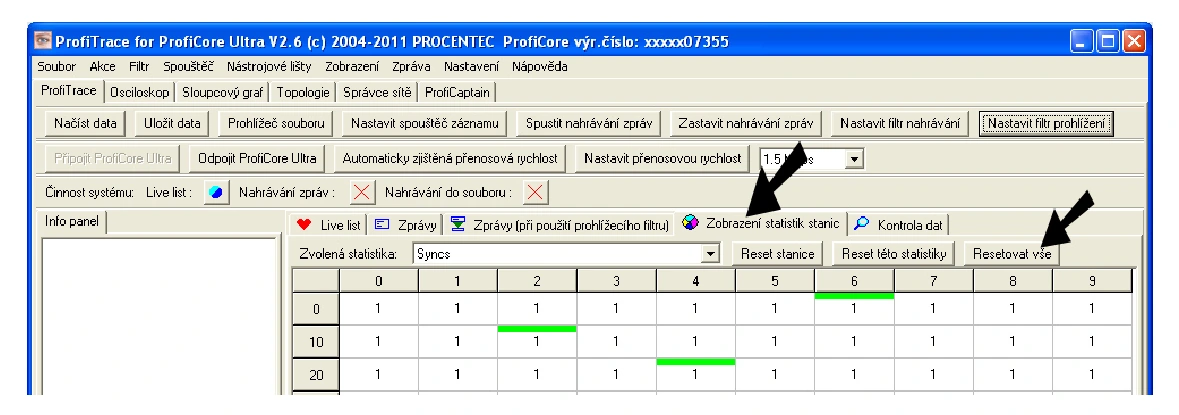
Registerkarte „ProfiTrace“ - Anzeige der Stationsstatistiken
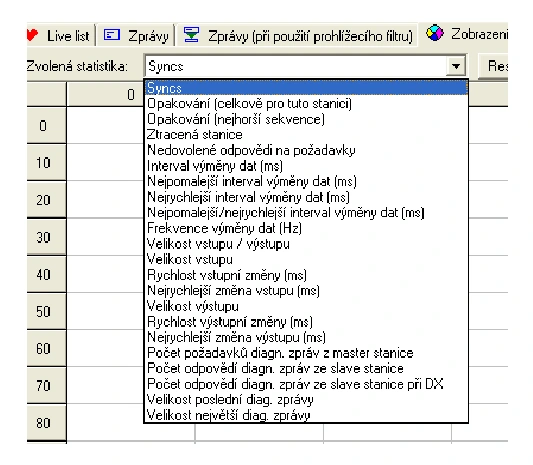
Beachten Sie bei der ersten Auswertung insbesondere Syncs, Wiederholungen, die schlimmste Wiederholungssequenz, verlorene Stationen, unzulässige Nachrichten und die Diagnose beim Datenaustausch (DX). Erstellen Sie nach dem ersten Start und Ihren eigenen aktiven Abfragen einen neuen Ausgangszustand für die Statistiken. Untersuchen Sie einen Anstieg der Fehler während des stabilen Betriebs; die allgemeine Anzahl zulässiger Wiederholungen lässt sich nicht allein anhand der Netzwerkgeschwindigkeit festlegen.
Die wichtigsten Kennzahlen
- Syncs: Der Analysator erfasst die Beginnzeitpunkte des Kommunikationsaufbaus zwischen der MASTER-Station und der jeweiligen Station. Diese sollten beim Start oder bei einem absichtlichen Neustart auftreten. Ihr wiederholtes Auftreten im stationären Betrieb deutet auf eine erneute Verbindungsherstellung hin und erfordert eine Überprüfung. Verwechseln Sie diese Statistik nicht mit dem Synchronisationsmodus der Ausgänge SYNC.
- Wiederholung: Der MASTER sendet die Anfrage erneut, da er keine erwartete Antwort erhalten hat. Die Anzahl der Wiederholungsversuche hängt von den Netzwerkeinstellungen ab. Ein anhaltender Ausfall der Antworten führt zur Unterbrechung des Datenaustauschs und zu einer erneuten Herstellung der Kommunikation.
- Wiederholungen, schlimmste Sequenz: die höchste Anzahl aufeinanderfolgender Wiederholungen. Vergleichen Sie diese mit dem konfigurierten Wiederholungslimit. Beispielsweise bedeuten zwei Wiederholungen die ursprüngliche Anfrage und zwei weitere Versuche; dies ist keine feste Eigenschaft jedes Netzwerks.
- Verlorene Station - wie oft die SLAVE-Station während der Messung mit dem Tester verloren ging, d. h. wie oft es zu einer Trennung vom Netzwerk, einem Stromausfall, einem Kurzschluss am Kabel usw. kam.
- Unzulässige Antworten auf Anforderungen: beschädigte oder ungültige Nachrichten, beispielsweise mit Paritäts- oder Formatfehlern. Suchen Sie nach Zusammenhängen mit geringer Amplitude, Störungen, beschädigten Kabeln, Steckverbindern oder Kurzschlüssen. In einigen der genannten Beispiele fiel die Amplitude unter 2,5 V; entscheidend sind der gesamte Signalverlauf und die zugehörigen Statistiken.
- Anzahl der Antworten von der SLAVE-Station bei DX - diese Statistik erfasst die Anzahl der „Fehlermeldungen“ der SLAVE-Station an die MASTER-Station. PROFIBUS-Geräte verfügen über eine grundlegende Kommunikationsdiagnose, die für die Diagnose der MASTER-SLAVE-Verbindung vorgesehen ist. Viele Geräte verfügen jedoch auch über eine sogenannte erweiterte Diagnose, die uns hilft, Probleme der Station selbst oder der angeschlossenen IO-Peripheriegeräte zu lokalisieren. Häufig kommt es vor, dass ein SLAVE-Gerät einen Fehler meldet, dieser Fehler jedoch nichts mit PROFIBUS zu tun hat. Die MASTER-SLAVE-Verbindung ist in Ordnung, der Fehler liegt jedoch in den an die SLAVE-Station angeschlossenen Peripheriegeräten oder gegebenenfalls in einer defekten IO-Karte im SLAVE-Modul.
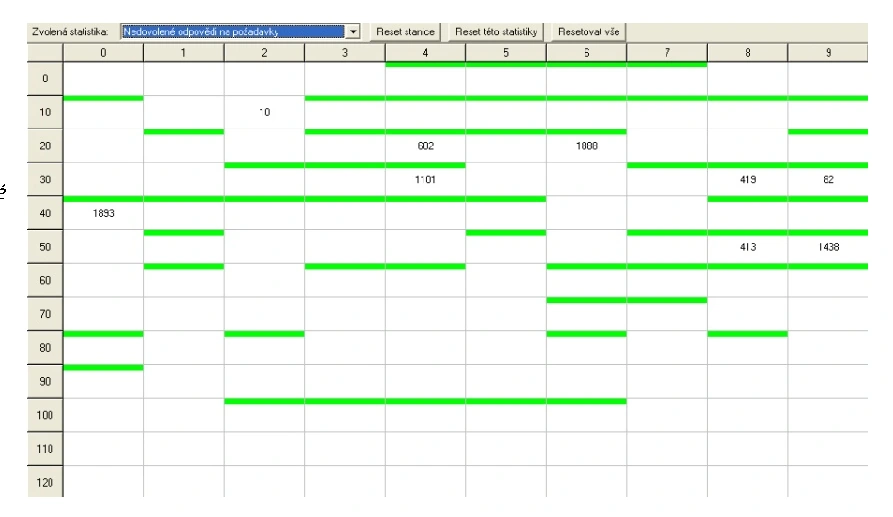
Beispiel für die Statistik „Unzulässige Antworten auf Anfragen“. Hier sehen wir die Anzahl der fehlerhaften Meldungen, die mit jeder Adresse im PROFIBUS-Netzwerk verbunden sind.
Zurück zum InhaltsverzeichnisOszilloskop und Auswertung von PROFIBUS-Signalen
Das Oszilloskop erfasst an der Anschlussstelle des Testers die von den einzelnen Stationen gesendeten Telegramme. Durch Auswahl einer Adresse können Sie den Verlauf der Telegramme dieser Station anzeigen, ohne den Tester jedes Mal umstecken zu müssen. Es handelt sich jedoch nicht um eine direkte Spannungsmessung am entfernten Anschluss der Station. Vergleichen Sie zur Fehlerlokalisierung die Messwerte von mehreren Stellen; messen Sie jedes elektrische Segment separat.
Gemessene Spannung:
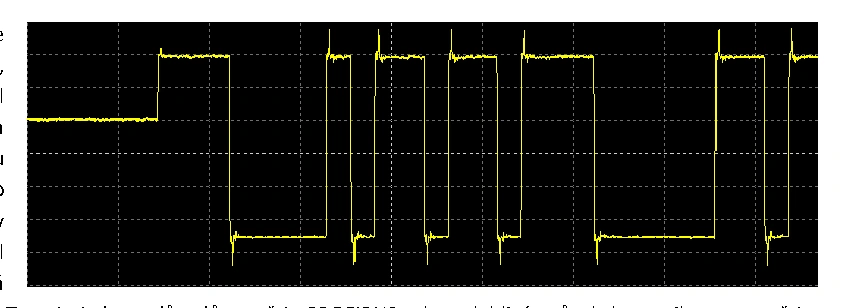
- B-A: Differenzsignal zwischen den Leitern B und A. Störungen, die auf beide Leiter gleichermaßen übertragen werden, werden in der Differenzanzeige weitgehend unterdrückt. Daher wird dieser Modus für die grundlegende Überprüfung des PROFIBUS-Signals verwendet.
- A & B: Separater Verlauf jeder Leitung gegenüber der Referenz. Dieser Modus hilft dabei, Asymmetrien, beschädigte Leitungen und Störungen zu erkennen, die durch die Differenzanzeige teilweise verdeckt werden.
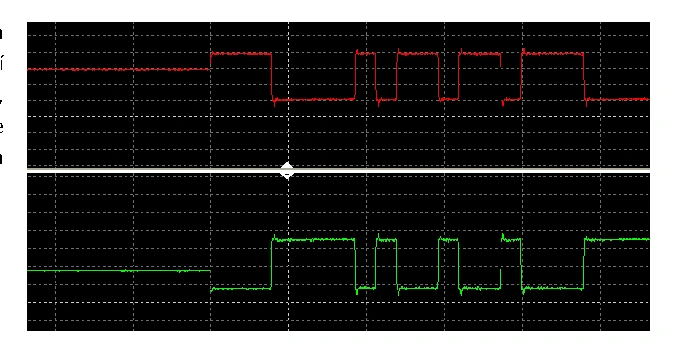
Wählen Sie im unteren Bereich des Fensters eine Station in der LiveList durch Doppelklick aus. Überprüfen Sie nacheinander die Telegramme aller verfügbaren sendenden Stationen im gemessenen Segment.
Reflexionen erschweren die Lokalisierung des Fehlerortes. Das Telegramm, das am schlechtesten aussieht, stammt möglicherweise nicht von der Station, die dem Fehler am nächsten liegt.
Im folgenden Beispiel äußert sich die Reflexion wie folgt:
- An der Station in der Nähe des fehlerhaften Abschlusses weist das Signal eine relativ günstige Form auf.
- An der Station auf der gegenüberliegenden Seite des Segments ist dasselbe Problem aufgrund der Reflexionsverzögerung deutlicher erkennbar. Überprüfen Sie diese Situation anhand der Topologie und durch Messungen an beiden Enden; es handelt sich nicht um eine allgemeine Regel für alle Störungen.
Beispiel: Wir haben ein korrekt angeschlossenes PROFIBUS-Netzwerk, in dem sich 1 MASTER und 5 SLAVE befinden; an jedem Segmentende ist der Widerstand korrekt angeschlossen. Die gemessenen Signale lauten wie folgt:
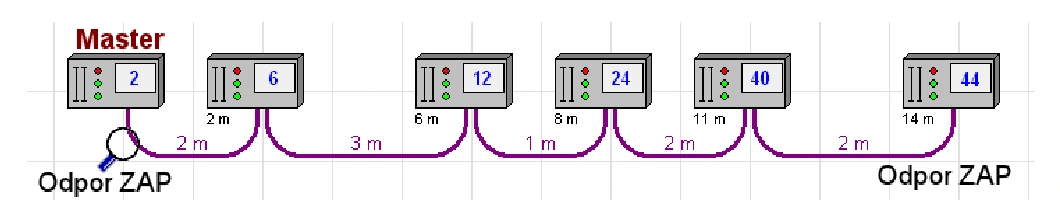
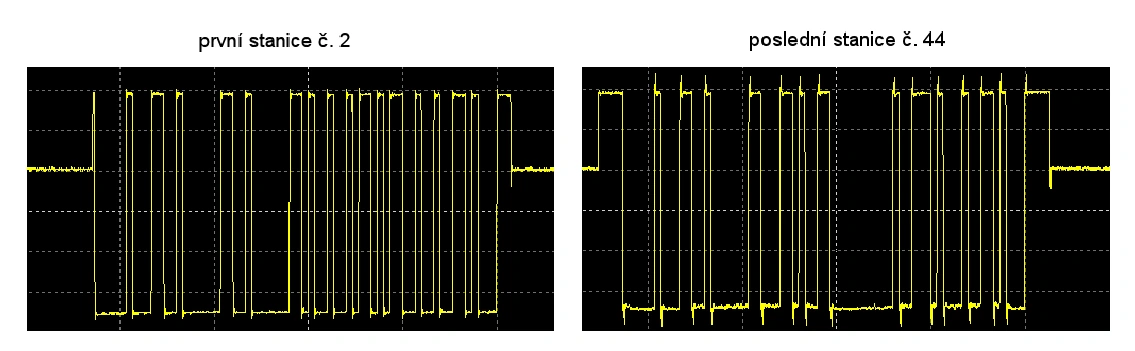
Im Demonstrationsnetzwerk wurde anschließend der Abschlusswiderstand der letzten Station Nr. 44 deaktiviert. Das Signal an dieser Station sieht günstiger aus, während es an Station Nr. 2 am anderen Ende deutlich verzerrt ist. Deaktivieren Sie den Abschluss im Betriebsnetzwerk für diese Demonstration nicht.
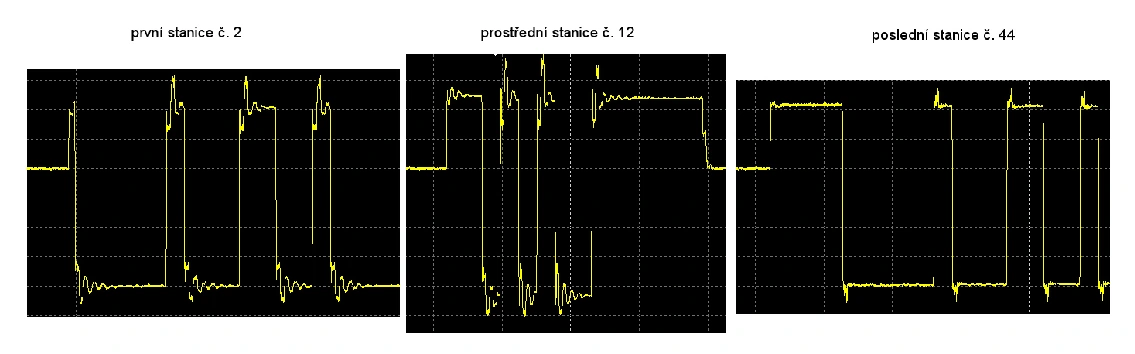
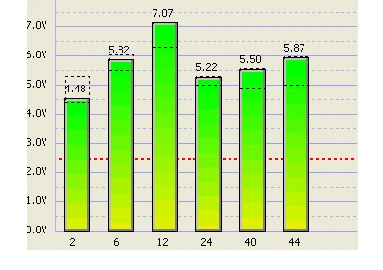
In diesem Beispiel liegt die Ursache am gegenüberliegenden Ende des Segments, als dort, wo wir den schlechtesten Signalverlauf sehen. Die bloße Beurteilung des Signalverlaufs von Station Nr. 2 würde zu einer falschen Schlussfolgerung führen.
Zurück zum InhaltsverzeichnisBeispiele für PROFIBUS-Signale und -Fehler
Standardsignal
Die folgenden Abbildungen zeigen die Signalverläufe bei verschiedenen Übertragungsraten. Beurteilen Sie kleine Überschwinger an den Flanken zusammen mit der Einschwingzeit und den Kommunikationsstatistiken. Deutliche Einbrüche in Richtung des Differenz-Nullpegels oder Verzerrungen innerhalb eines Bits erfordern eine Überprüfung. Die Ursache ist meist eine Reflexion, ein Kurzschluss, ein ungeeigneter Abschluss oder eine beschädigte Leitung.
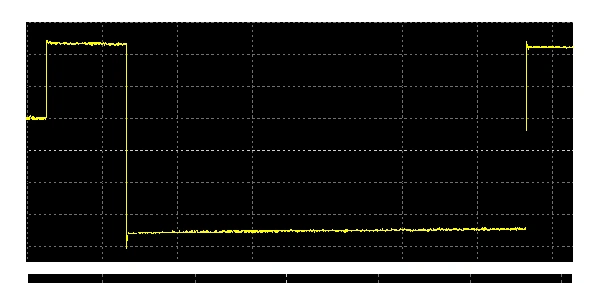
Signal bei 187,5 kbit/s. Die Zeitanzeige entspricht der ursprünglichen Oszilloskopaufnahme.
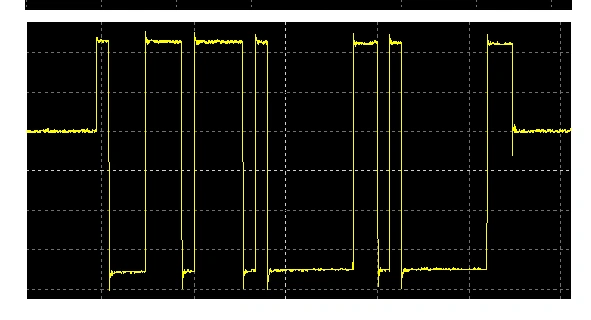
Signal bei 1,5 Mbit/s. Vergleichen Sie die Signalform im entsprechenden Zeitmaßstab.
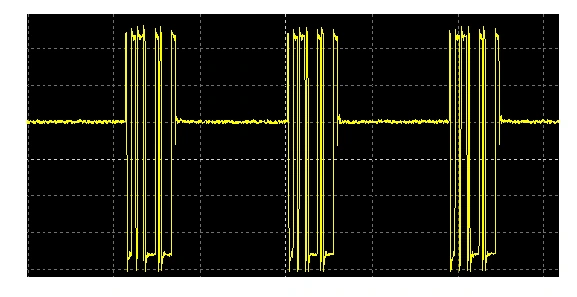
Signal bei 12 Mbit/s.
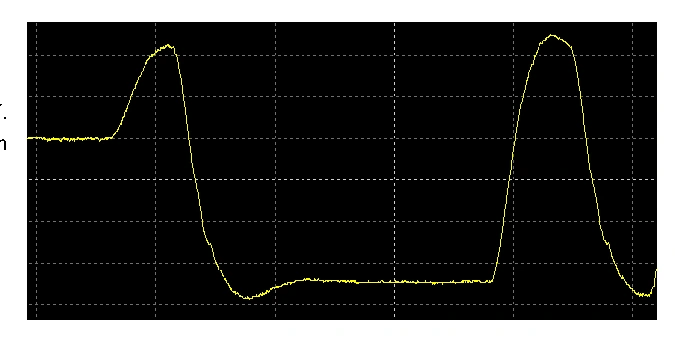
Ein abgerundetes Signal aus dem entfernten Teil des Segments erfordert eine Überprüfung der Länge und Qualität des Kabels, der Steckverbinder und der zulässigen Topologie. Wenn das Segment aufgeteilt werden muss, wählen Sie einen geeigneten Repeater, beispielsweise B1, und überprüfen Sie dessen Position durch Messung.
Signalreflexionen
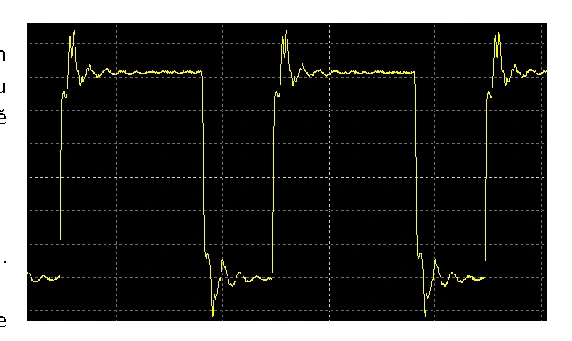
Reflexionen entstehen durch Impedanzänderungen in der Leitung, beispielsweise an Abzweigungen, bei falscher Terminierung oder bei beschädigten Kabeln und Steckern.
Möglicher Grund:
- deaktivierter Widerstand am Endstecker/Repeater/etc. im Segment
- Beschädigter Endstecker des Segments. Überprüfen Sie die Widerstände an beiden Enden des Segments.
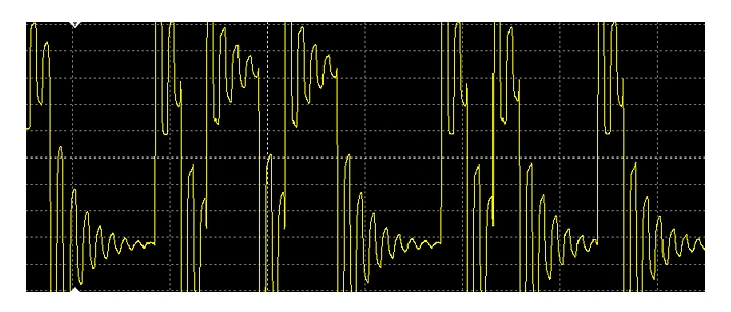
Unversorgter Segmentabschluss
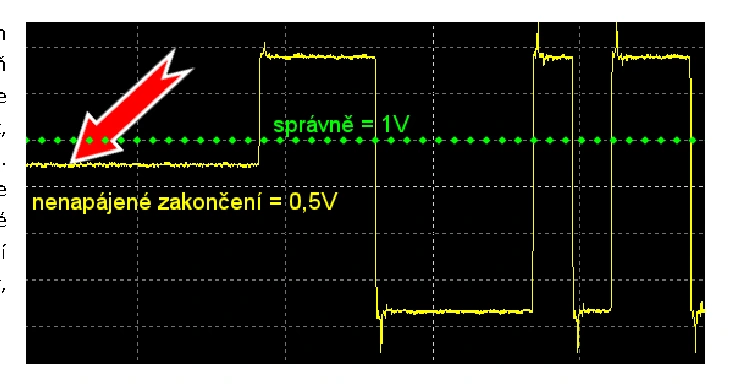
Ein PROFIBUS DP-Segment muss an beiden Enden korrekt abgeschlossen sein. Der Abschluss wird gewöhnlich von der jeweiligen Station oder einem aktiven Element versorgt. Fällt diese Versorgung aus, verändert sich der Ruhepegel des Signals und die Kommunikationsreserve sinkt. Im gezeigten Beispiel fiel der Ruhepegel von etwa 1 V auf 0,5 V; der tatsächliche Verlauf hängt von der Schaltung und dem verbleibenden Abschluss ab.
Möglicher Grund:
- Einer oder beide Abschlusswiderstände an den Segmentenden werden nicht versorgt. Überprüfen Sie deren Versorgung.
Leitungsunterbrechung und Impedanzänderung
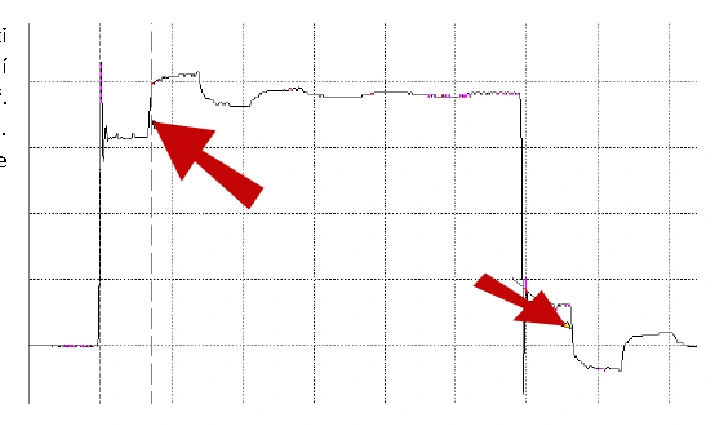
Ein unterbrochener Leiter, eine lockere Verbindung oder eine andere Impedanzänderung verzerren den Signalverlauf. Im Beispiel erreicht das Signal einen bestimmten Pegel und steigt anschließend noch weiter an. Überprüfen Sie den festen Sitz der Verbindungen, die Durchgängigkeit der Leiter und die Steckverbinder. Bestätigen Sie die Art des Fehlers durch eine weitere Überprüfung; die Form allein ist kein eindeutiger Beweis.
Kurzschluss und Übergangswiderstand
Ein Kurzschluss oder ein Übergangswiderstand äußert sich durch eine Verformung und einen Abfall der Amplitude. In den genannten Beispielen fällt der Signalpegel nach der Flanke in Richtung Null ab.
Möglicher Grund:
- Leitung A oder B ist irgendwo im Netzwerk mit Masse oder untereinander kurzgeschlossen (z. B. Kurzschluss im Kabel an einer Biegestelle)
- Kurzschluss im Stecker aufgrund von Alterung, Verschmutzung, fehlerhafter Steckerverdrahtung usw.).
Kleiner Kurzschluss:
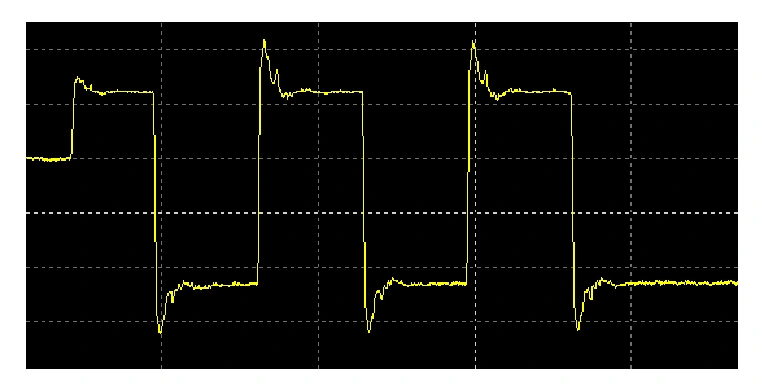
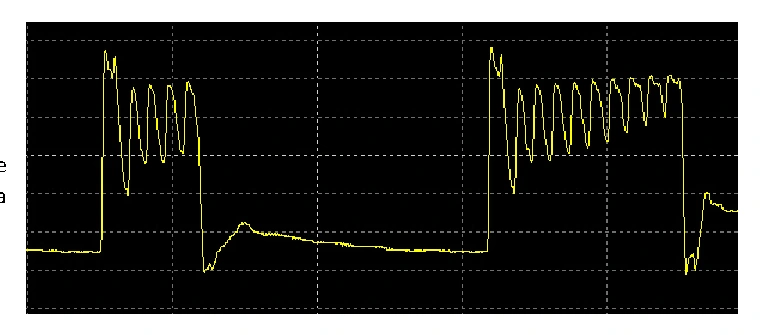
Vollständiger Kurzschluss des roten Leiters mit der Kabelschirmung. Oszilloskop-Anzeigen an verschiedenen Stationen im Netzwerk:

Fehlerhafte PROFIBUS-Geräteschnittstelle
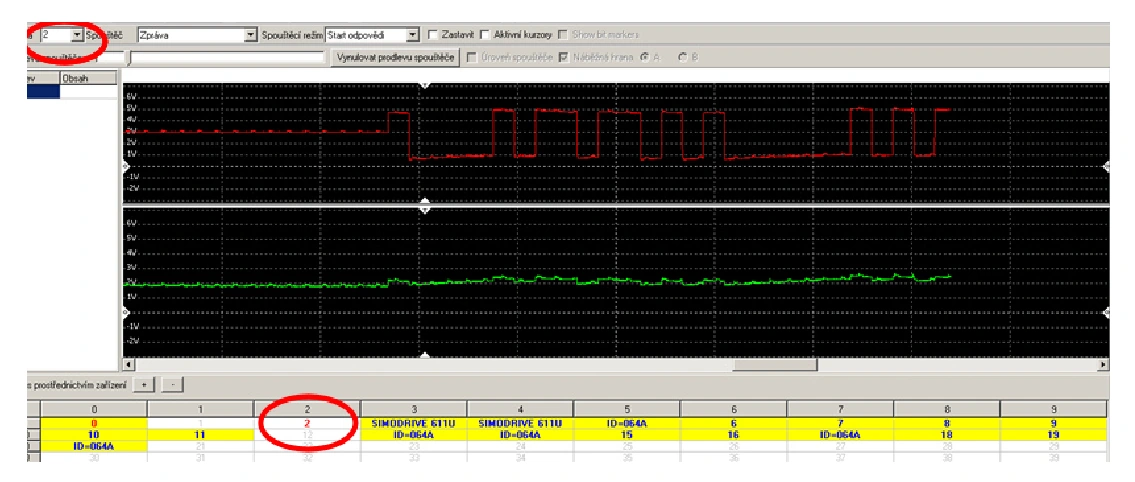
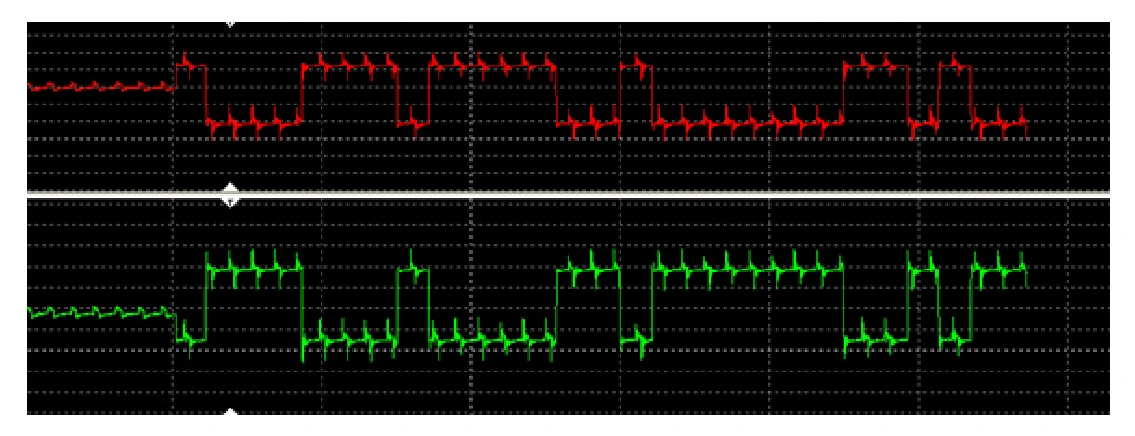
Möglicherweise ist die Schnittstelle des Geräts selbst defekt, beispielsweise der CPU-Port. Der folgende Einzeltest erfordert das Trennen des Betriebskabels von der Station und somit die Außerbetriebnahme der entsprechenden Verbindung. Führen Sie ihn im vereinbarten Wartungsmodus durch. Schließen Sie den Tester direkt an die verdächtige Station an und stellen Sie den korrekten Abschluss dieser Testkonfiguration sicher. Verwechseln Sie diesen Test nicht mit einer gewöhnlichen passiven Messung an einem aktiven Bus.
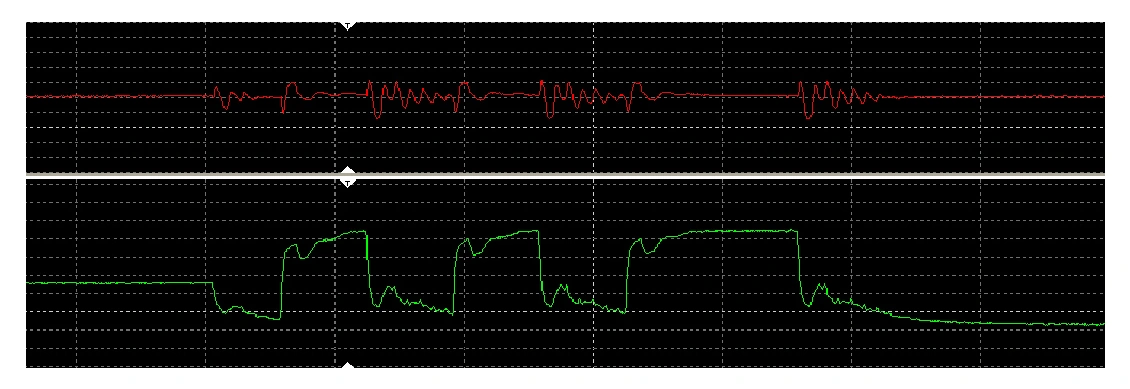
Im Beispiel ist nur Station Nr. 2 angeschlossen. Die anderen zuvor erfassten Stationen sind gelb hinterlegt, da sie nicht mehr verfügbar sind. Nach dem Umschalten auf A & B zeigt einer der Leiter nicht den erwarteten Verlauf. Der Verdacht richtet sich somit auf die Schnittstelle selbst und die Testverbindung; schließen Sie vor der Reparatur auch einen Defekt des Steckers und des Kabels aus.
Elektromagnetische Störungen (EMC)
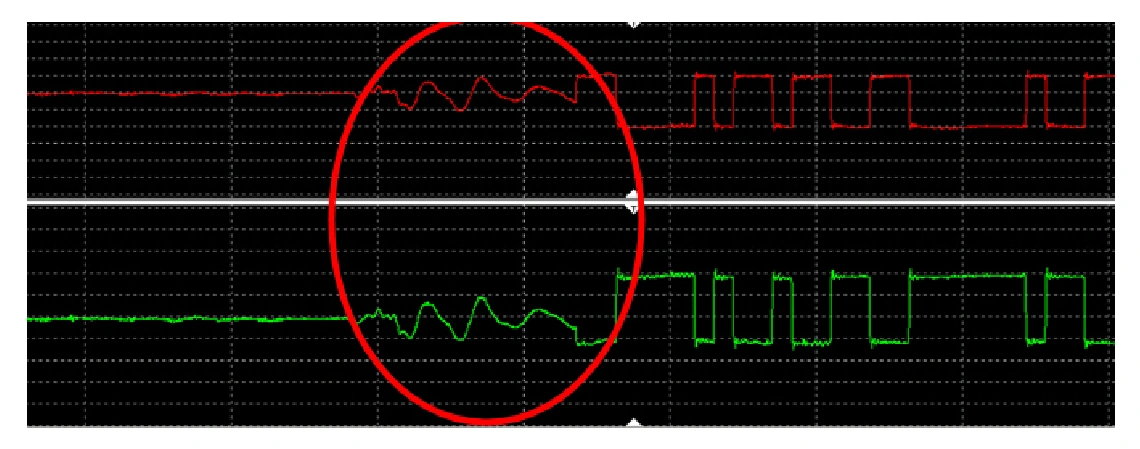
Suchen Sie nach elektromagnetischen Störungen anhand der Kabelverlegung, der Abschirmung, der Erdungsverbindungen und der Parallelführung mit Stromleitungen. Überprüfen Sie insbesondere die Ausgangskabel von Frequenzumrichtern. Halten Sie die Installationsvorschriften für die jeweiligen Kabel, die Verlegungsart und die verwendeten Trennwände ein. Beobachten Sie bei einer gezielten Überprüfung, ob ein sicherer Abstand der Kabel die Störungen im Oszilloskop beseitigt. In früheren Fällen half eine Änderung der Verlegung um einige Dutzend Zentimeter; es handelt sich hierbei nicht um einen allgemein gültigen Mindestabstand.
Wenn die Kabelverlegung nicht geändert werden kann, prüfen Sie die Aufteilung des Segments durch einen geeigneten Repeater sowie eine Anpassung der Abschirmung oder der Verbindungsbrücken. Ein Repeater kann die Ausbreitung von Störungen zwischen den Segmenten begrenzen, beseitigt jedoch weder die Störquelle noch garantiert er die Behebung einer fehlerhaften Installation.
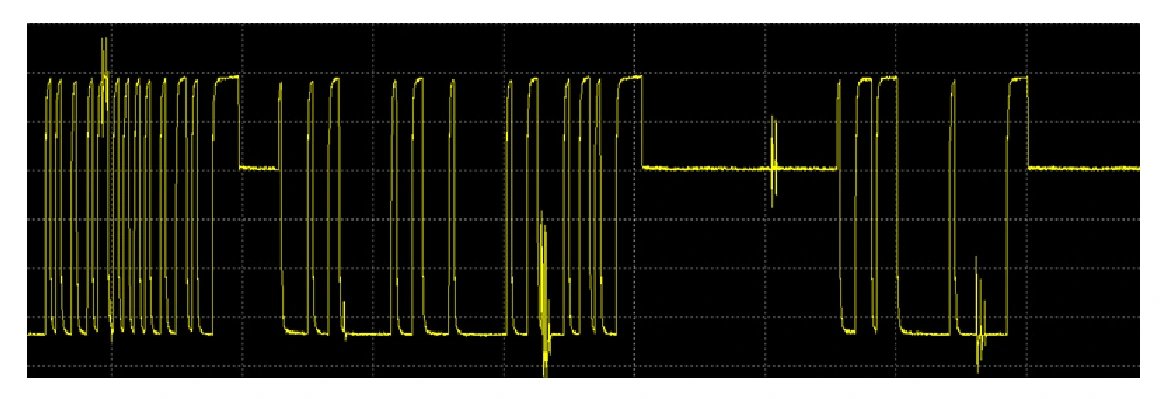
Möglicher Grund:
- Das PROFIBUS-Kabel ist im Kabelkanal in der Nähe eines Stromleiters verlegt
- Ein Elektriker hat in dem Bestreben, Ordnung in die Kabel zu bringen, die Strom- und PROFIBUS-Kabel im Schaltschrank miteinander zusammengebunden.
- Fehlende oder falsch angeschlossene Kabelschirmung, beispielsweise an den Klemmen der SLAVE-Station.
- Die SLAVE-Station erzeugt selbst EMC-Störungen und überträgt diese in das PROFIBUS-Netzwerk
- Eine Reihe von Frequenzumrichtern ist so konzipiert, dass die Stromkabel und das PROFIBUS-Kabel vom Umrichter in dieselbe Richtung verlaufen, sehr nahe beieinander liegen und schon bei geringem Abstand miteinander in Kontakt kommen können.
Beispiele für die Auswirkungen elektromagnetischer Störungen auf die PROFIBUS-Kommunikation
Säulendiagramm der Stationsspannungen
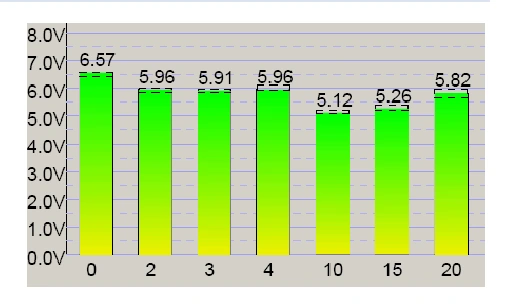
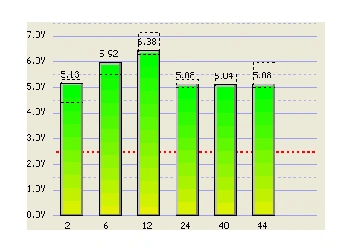
Das Säulendiagramm zeigt die Amplitude der Telegramme der einzelnen sendenden Stationen an der Anschlussstelle des Testgeräts. Es handelt sich nicht um eine direkte Spannungsmessung an jedem entfernten Anschluss. Die typische Differenzamplitude liegt bei etwa 5 V; beurteilen Sie verdächtige Abweichungen anhand des Diagrammmodus, des Oszilloskops und der Statistiken. Hinter dem Repeater sehen Sie dessen neu erzeugtes Signal, führen Sie dort daher eine separate Messung durch.
Beobachten Sie Amplitudenänderungen, deutlich abweichende Stationen und den Zusammenhang mit Kommunikationsfehlern. Beurteilen Sie das Netzwerk nicht nur anhand eines einzigen numerischen Grenzwerts.
Spannung und tatsächliche Topologie
Jede Station im PROFIBUS-Netzwerk hat ihre eigene Adresse, die im unteren Teil des Diagramms angezeigt wird. ACHTUNG - Die Zahlen im Diagramm sind zwar fortlaufend (oder können nach Spannungsniveau min-max/max-min sortiert werden), dies bedeutet jedoch keinesfalls, dass die Stationen physisch in dieser Reihenfolge miteinander verbunden sind! Wenn Sie unerwünschte Spannungen an den Stationen im PROFIBUS-Netzwerk beseitigen möchten, ist es wichtig, die genaue Topologie des gemessenen Netzwerks zu kennen. Nur anhand dieser Topologie können Sie feststellen, wie die Stationen hintereinander angeordnet sind und welche Station welche Spannung aufweist. Methoden zur Ermittlung der Netzwerktopologie finden Sie im Kapitel „Topologie“.
Berücksichtigen Sie bei der Bewertung insbesondere:
1) Ein Repeater trennt elektrische Segmente voneinander und regeneriert das Signal. Telegramme von Stationen hinter dem Repeater weisen daher am Messpunkt oft eine sehr ähnliche Amplitude auf. Um deren tatsächliche physikalische Schicht zu überprüfen, bewegen Sie das Messgerät in das entsprechende Segment.
2) Die Übertragungsrate beeinflusst die Empfindlichkeit der Anlage gegenüber Leitungslänge, Reflexionen und anderen Störungen. Bei 500 kbit/s äußert sich ein Fehler anders als bei 12 Mbit/s. Eine niedrigere Geschwindigkeit bedeutet nicht, dass die Ursache behoben wurde.
3) Bei stillstehender Maschine treten Störungen, die beim Betrieb von Motoren und Umrichtern entstehen, möglicherweise nicht auf. Vergleichen Sie das Signal bei einer repräsentativen Betriebslast.
4) Verschiedene Schnittstellen weisen unterschiedliche Amplituden auf. Ein höherer Wert allein bestätigt weder einen Fehler noch einen fehlerfreien Zustand. Überprüfen Sie den Signalverlauf und die Fehlerstatistiken.
5) Wenn ein älterer Umrichter oder eine andere Station eine auffallend niedrige Amplitude aufweist, überprüfen Sie das Oszilloskop, die Telegrammwiederholungen und den Verlust der Station. Ein niedriger Pegel kann mit der Schnittstelle, der Verkabelung, der Segmentlänge oder dem Abschluss zusammenhängen.
Eine geringe Amplitude allein ist kein Grund, den gesamten Umrichter auszutauschen. Überprüfen Sie zunächst die Installation an mehreren Messstellen und den Zusammenhang mit Kommunikationsausfällen. Wählen Sie je nach Ergebnis eine Reparatur oder den Austausch der Schnittstelle, des Geräts oder die Anpassung des Segments mit einem geeigneten Repeater. Überprüfen Sie die Änderung anschließend durch eine neue Messung.
6) Installationsfehler - Der Spannungspegel an den Stationen wird natürlich durch die Ausführung der Installation selbst beeinflusst, d. h. durch Kurzschlüsse, unterbrochene Leiter, gebrochene Kabel, falsche Kabel, falsch angeschlossene Stecker usw. Die Auswirkungen dieser Fehler werden in den folgenden Diagrammen veranschaulicht.
Beispiele für Spannungsdiagramme
Zulässige Spannung
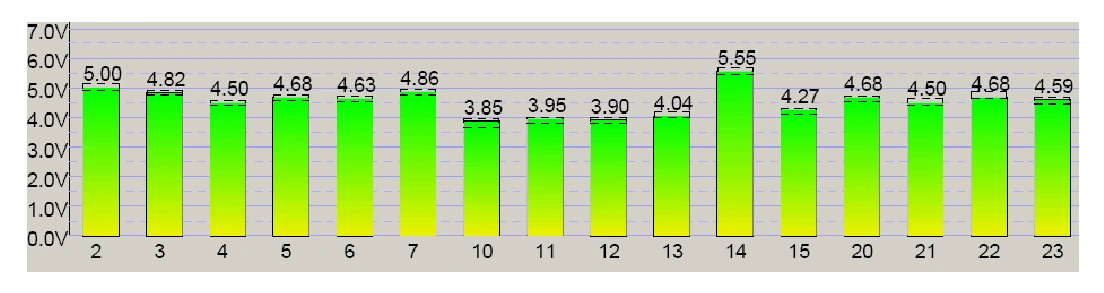
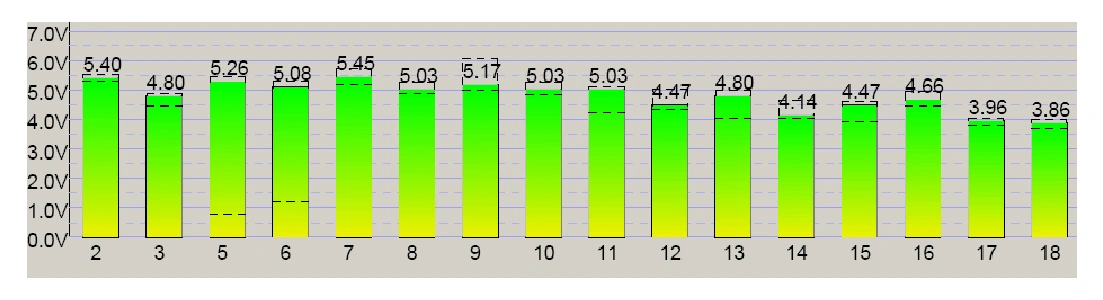
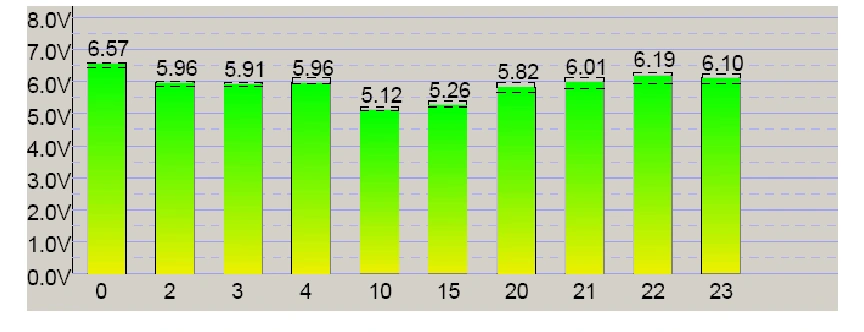
Die folgenden Diagramme zeigen Beispiele für Installationen, bei denen während der Messung weder Fehler noch Telegrammwiederholungen beobachtet wurden. Die Amplituden der einzelnen Stationen müssen nicht identisch sein. Leiten Sie aus dem Diagramm keine allgemeine Spannungstoleranz ab; bewerten Sie diese stets in Verbindung mit einem Oszilloskop und den Statistiken.
Repeater im Netzwerk
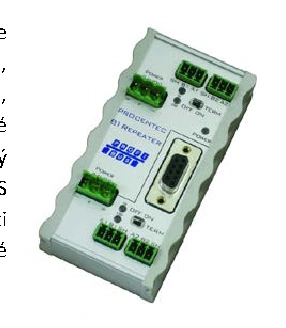
1) Nach dem Anschluss an den Anfang des Segments sehen wir sehr ähnliche Amplituden bei den Stationen 66-86 sowie bei den Stationen 2, 40, 42 und 46. Im Beispiel lässt dies den Verdacht auf ein gemeinsames Segment hinter dem Repeater aufkommen, dessen Signal am Messpunkt etwa 6,24 V beträgt. Ein gewöhnlicher transparenter Repeater verfügt über keine eigene PROFIBUS-Adresse, daher werden Sie ihn in der LiveList nicht finden. Suchen Sie ihn physisch und überprüfen Sie, welche Stationen vor und hinter ihm liegen.
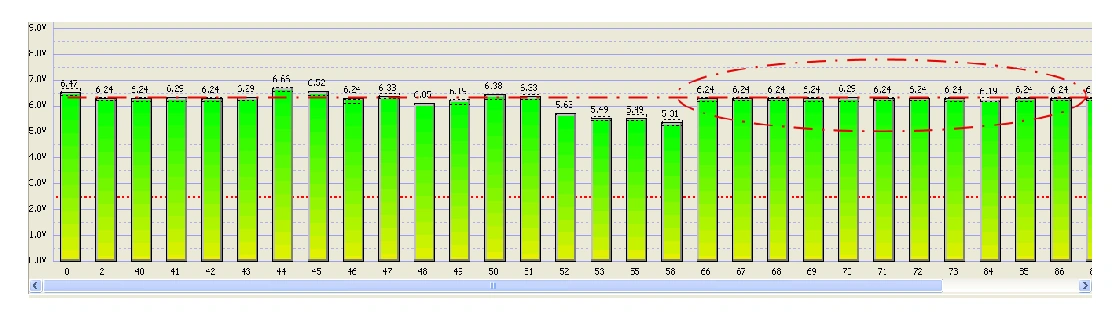
Eine ähnliche Amplitude der Stationen 66-86 und 2, 40, 42, 46 ist Anlass, den Repeater und die Topologie zu überprüfen; sie allein belegt deren Position nicht.
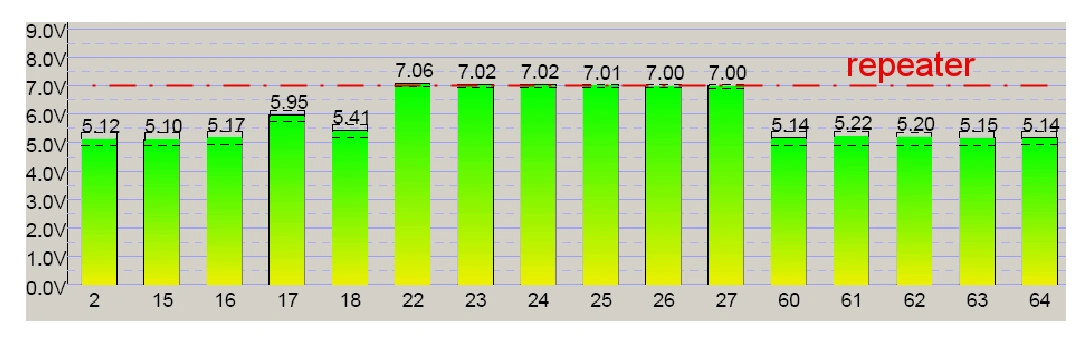
In diesem Beispiel befinden sich die Stationen 22-27 hinter dem Repeater und weisen eine sehr ähnliche Amplitude auf. Die übrigen Stationen unterscheiden sich. Bei der Messung einer unbekannten Installation sollten Sie diese Interpretation zunächst anhand der Verkabelung überprüfen.
Spannungsabfall auf einem Teil des Segments
Wir haben das Testgerät an den MASTER (Nr. 2) angeschlossen, im Testgerät die Simulation einer MASTER-Station (Nr. 0) aktiviert und sehen nun die Spannung an den anderen SLAVE-Stationen im Netzwerk. Auf den ersten Blick ist ein Spannungspegel von ca. 3,6 V erkennbar, der für die überwiegende Mehrheit der Stationen gleich ist. In diesem Fall entspricht die Reihenfolge der Stationsnummern der tatsächlichen Verdrahtung, sodass die Netzwerktopologie tatsächlich wie folgt lautet: 2 ↔ 40 ↔ 41 ↔ 42 ↔ 43 ↔ 44 ↔ usw. Eine offensichtliche unerwünschte Spannungsänderung tritt zwischen den Stationen 41 und 42 auf, wobei die Spannung bei den nachfolgenden Stationen auf dem gleichen Niveau bleibt. Das Problem ist zwischen diesen Stationen zu suchen, d. h. das Kabel und die Steckverbinder müssen überprüft werden usw. In diesem Fall lag der Fehler im Abschlusswiderstand des Steckers an Station Nr. 41, der sich in einer bestimmten „Zwischenstellung“ befand und dadurch den Widerstand an das vom Stecker der Station Nr. 41 abgehende Kabel schaltete.
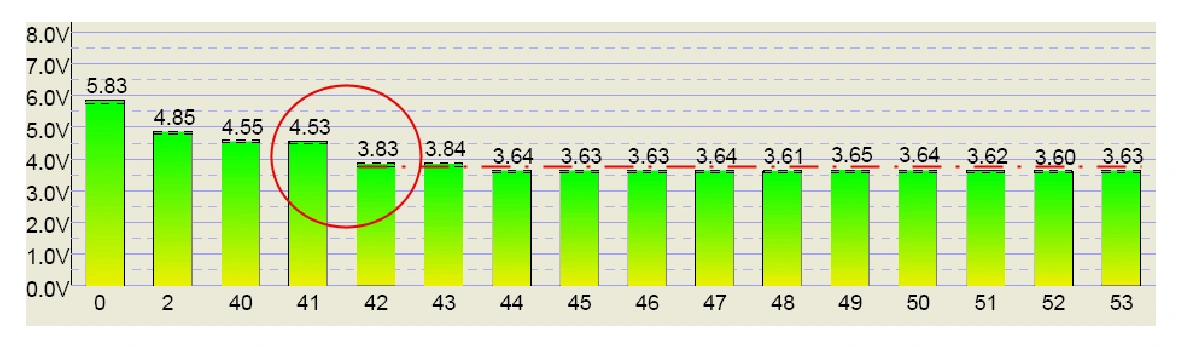
Abb. Ein auffälliger Spannungsabfall deutet auf einen Kurzschluss zwischen den Stationen 41-42 hin und verursacht einen Spannungsabfall für die Stationen 42-53
Einfluss der Übertragungsgeschwindigkeit
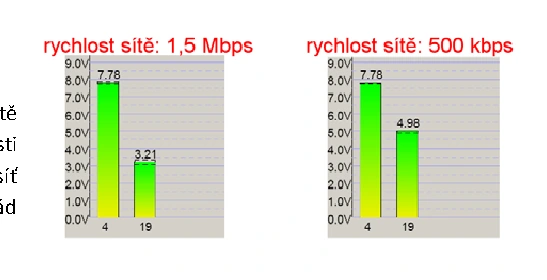
Das Beispiel vergleicht dieselben Stationen bei zwei Übertragungsgeschwindigkeiten. Nach der Verringerung der Geschwindigkeit hat sich bei Station Nr. 19 die Amplitude erhöht. Eine Änderung der Geschwindigkeit kann die Kommunikation vorübergehend verbessern, behebt jedoch keine Probleme mit der Verkabelung oder den Steckverbindern. Ändern Sie die Geschwindigkeit des Betriebsnetzwerks nur im Rahmen einer kontrollierten Konfigurationsänderung.
Zurück zum InhaltsverzeichnisMessung der PROFIBUS-Netzwerktopologie
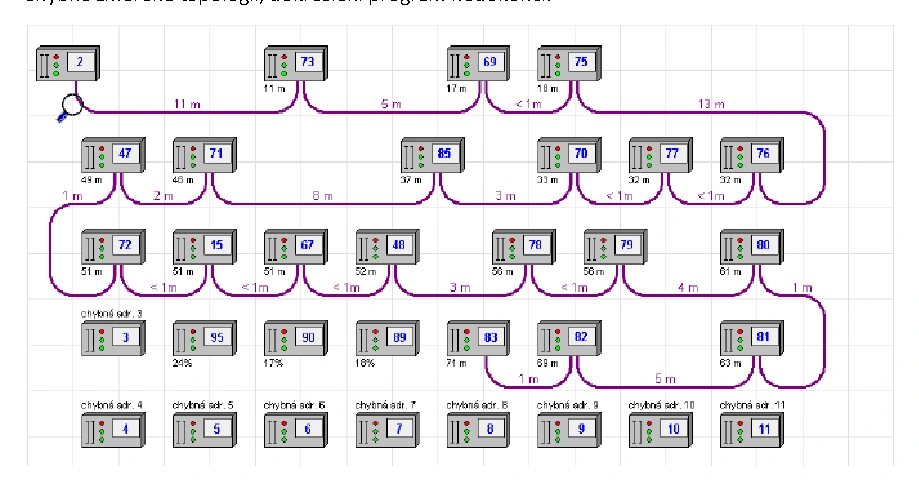
ProfiTrace 2 schätzt Entfernungen und die Reihenfolge der Stationen anhand der gemessenen elektrischen Eigenschaften des Segments. Das Ergebnis dient als Hilfsmittel zur Überprüfung der Verdrahtung, nicht jedoch als Ersatz für die Überprüfung der tatsächlichen Verkabelung.
Die Messung erfordert ein intaktes, ordnungsgemäß installiertes Segment ohne Störungen, Abzweigungen und fehlerhafte Terminierung. Die Ergebnisse können insbesondere bei kurzen Abschnitten ungenau sein. Entfernungen unter 2 m oder über 230 m vom Messpunkt können nicht zuverlässig bestimmt werden. Zwischen den Stationen wird eine Kabellänge von mindestens 1 m vorausgesetzt. Es werden nur die Stationen des aktuellen Segments gezählt.
1) Topologiemessung bei vollem Betrieb der Leitung
2) Messungen bei stillgelegter Anlage erfordern eine entsprechende Testkonfiguration und gegebenenfalls aktive Kommunikation. Führen Sie diese nicht unkontrolliert im Betriebsnetz durch.
Topologie während des Betriebs der Leitung
Bedingungen für die Messung der Topologie während des Netzbetriebs:
1) Die Topologieberechnung unterstützt Übertragungsraten von 500 kbit/s und 1,5 Mbit/s.
2) Das Testgerät muss am Ende oder am Anfang des Segments angeschlossen werden, nicht in der Mitte
3) Das Netzwerk muss fehlerfrei sein, d. h., das Oszilloskop zeigt keine Anomalien im Netzwerk an, die Spannung ist in Ordnung, die Netzwerkstatistiken weisen keine Fehler auf usw.
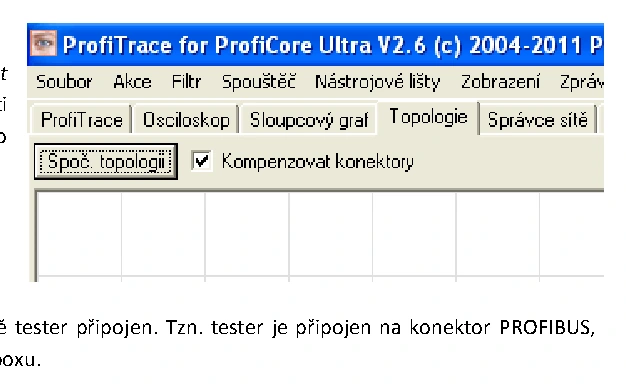
Klicken Sie auf Topologie berechnen. Die Option Steckverbinder kompensieren berücksichtigt die elektrischen Eigenschaften der Steckverbinder bei der Berechnung. Erwägen Sie die Verwendung besonders bei kurzen Netzwerken bis etwa 20 m. Beurteilen Sie die Genauigkeit immer anhand der tatsächlichen Verkabelung.
Wählen Sie im folgenden Dialogfeld die Netzwerkstation aus, an die der Tester gerade angeschlossen ist. Das heißt, der Tester ist an den PROFIBUS-Anschluss angeschlossen, der mit der Station XY verbunden ist, deren Nummer Sie nun im Listenfeld auswählen.
Beispiele für gemessene Netzwerktopologien:
1) Korrekt gemessene Topologie
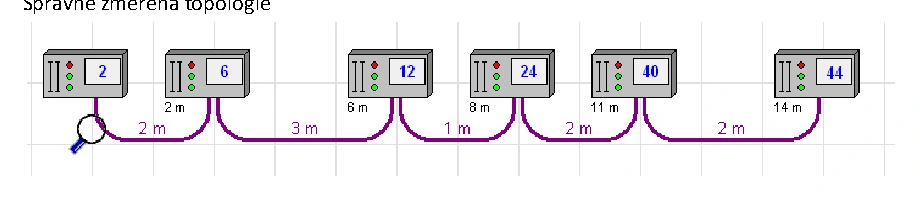
2) Beispiel für ein fehlerhaftes Ergebnis: Das Programm zeichnet die Topologie nicht vollständig nach oder zeigt eine unzuverlässige Reihenfolge und Entfernungen an. Verwenden Sie ein solches Ergebnis nicht als bestätigten Netzwerkplan.
GSD-Dateien
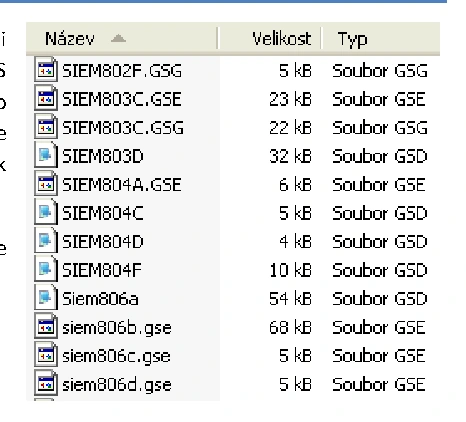
GSD ist eine textuelle Beschreibung der Eigenschaften eines bestimmten PROFIBUS-Geräts. Der Engineering-Bereich verwendet es zur Konfiguration der SLAVE-Station; ProfiTrace entnimmt daraus Gerätenamen und Informationen zur Dekodierung der Diagnose. Das bloße Laden des GSD in den Tester ändert nichts an der Konfiguration der CPU.
Die Basisdatei hat die Endung .GSD. Sprachvarianten können beispielsweise die Endung .GSE für Englisch oder .GSS für Spanisch haben.
Informationen in der GSD-Datei
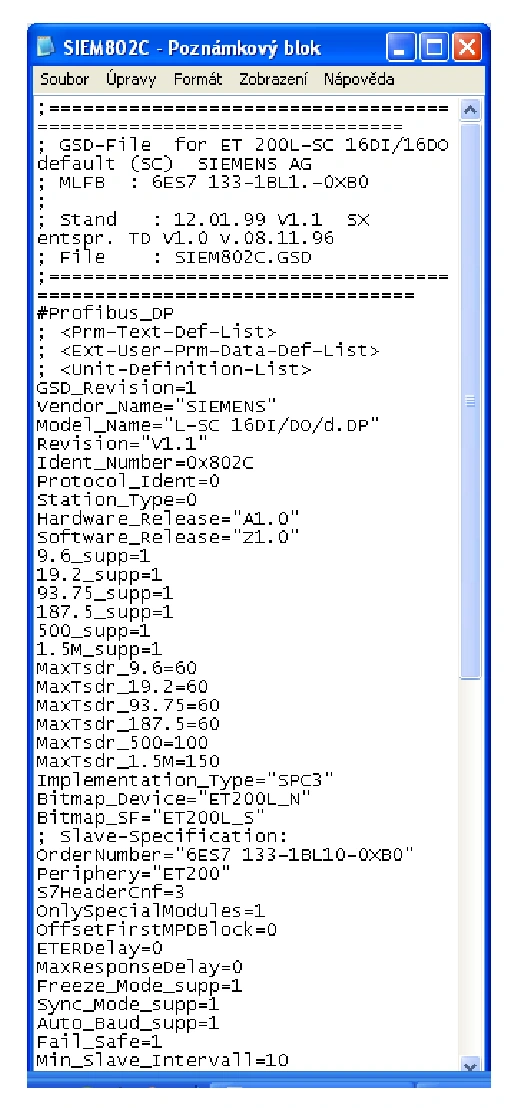
- Name des Herstellers
- Stations-Identifikationsnummer
- Identifizierung der unterstützten Gerätevarianten sowie der Hardware- und Software-Revisionen. Überprüfen Sie die korrekte GSD-Datei für das jeweilige Gerät.
- Liste der unterstützten Netzwerkgeschwindigkeiten
- Beispiel für eine Liste von Übertragungsraten: 9,6; 19,2; 93,75 und 187,5 kbit/s, 500 kbit/s und 1,5 Mbit/s. Diese Liste bezieht sich auf das Beispielgerät, nicht auf alle PROFIBUS-Stationen.
- MaxTsdr: maximale Antwortzeit einer SLAVE-Station bei einer bestimmten Geschwindigkeit, ausgedrückt in Bitzeiten.
- Freeze: Unterstützung für das Einfrieren von Eingabedaten.
- AutoBaud: Unterstützung der automatischen Erkennung der Übertragungsrate.
- Fail Safe: Eine in der GSD definierte Eigenschaft, die das Verhalten bei einem bestimmten Kommunikationszustand festlegt. Sie ersetzt weder die funktionale Sicherheit noch garantiert sie generell einen Wert von Null für alle Ausgänge.
Identifizierung von SLAVE-Stationen
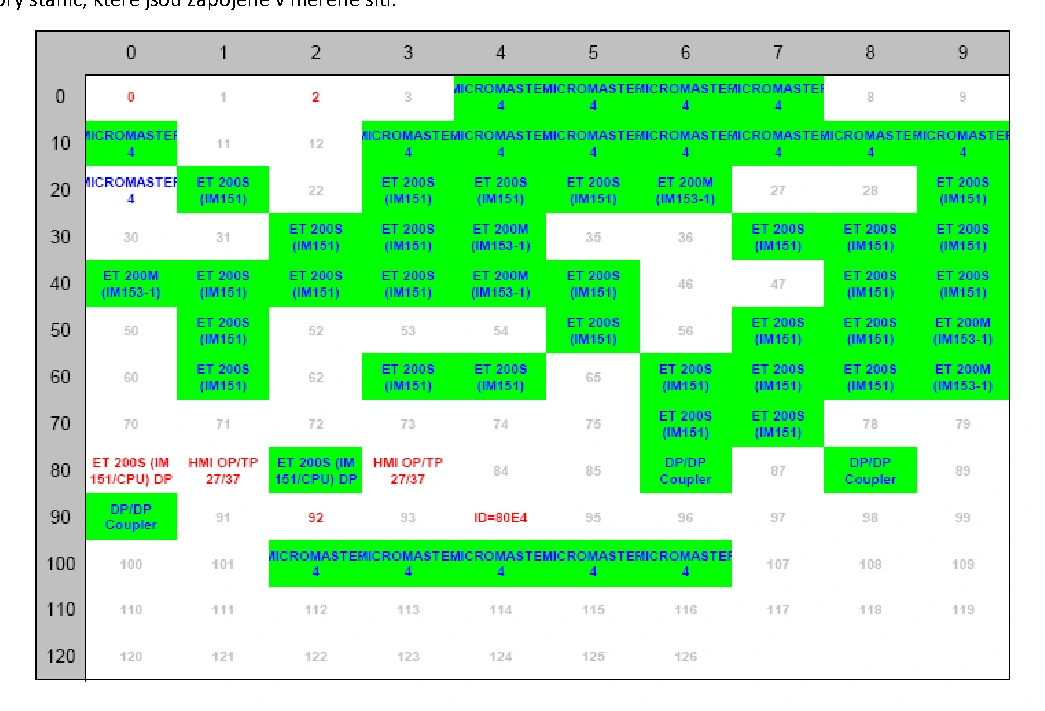
In der LiveList werden zunächst die Stationsadressen angezeigt. Den Namen bezieht ProfiTrace erst dann aus der GSD-Bibliothek, nachdem es die Geräte-ID in der Diagnosekommunikation erfasst hat. Das bloße Vorhandensein einer korrekten GSD garantiert also nicht die sofortige Anzeige des Namens.
Installation von GSD-Dateien
1) Kopieren Sie die GSD-Dateien der zu messenden Geräte in den Unterordner GSD der ProfiTrace-Installation. Verwenden Sie Dateien, die für das jeweilige Gerätemodell bestimmt sind, vorzugsweise vom Hersteller.
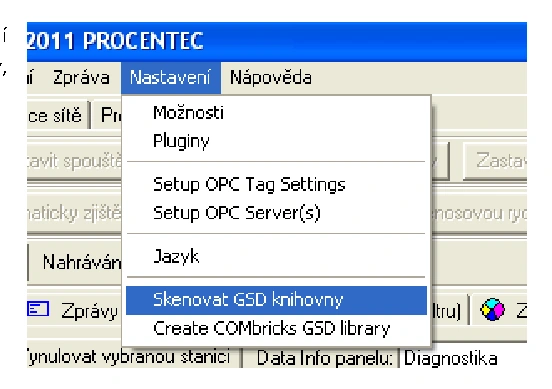
2) Nach Abschluss des Kopiervorgangs muss die Bibliothek der GSD-Dateien geladen werden. Dieser Ladevorgang muss immer durchgeführt werden, wenn neue GSD-Dateien in das Verzeichnis /GSD kopiert werden.
Einstellungen - GSD-Bibliotheken scannen
3) Nach Abschluss des Scans der GSD-Dateien speichert das Programm ProfiTrace 2 die Stations-ID aus jeder GSD-Datei. Sobald sich diese Station im PROFIBUS-Netzwerk mit ihrer Stations-ID meldet, erfasst das Testgerät diese Nummer und wandelt sie gemäß der GSD-Datei in den Stationsnamen um. Wenn im Verzeichnis /GSD keine Datei mit der angegebenen ID-Nummer gefunden wird, wird lediglich diese ID-Nummer der Station angezeigt.
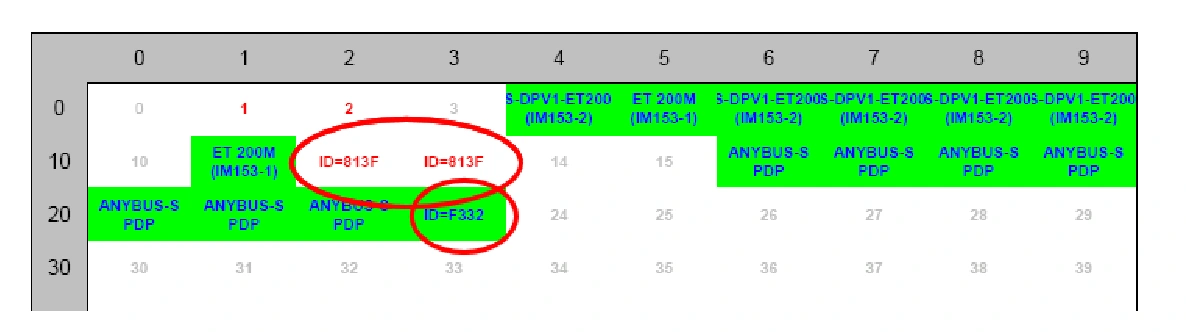
Anzeige der Stationsnamen
1. Beim Start des Netzwerks: Schließen Sie den Analysator an das PROFIBUS-Netzwerk an und starten Sie die Anlage. Beim Kommunikationsaufbau sendet der MASTER den Befehl Get Diagnostics. Die SLAVE-Stationen antworten mit ihrem ID-Code; ProfiTrace 2 zeigt diese Codes in der LiveList an. Liegt die passende GSD-Datei im Verzeichnis /GSD vor, wird statt der Nummer der Stationsname angezeigt.
2. Wenn eine Station einen Fehler aufweist - sollte während des Netzwerkbetriebs an einer Station ein Fehler auftreten und sich die Station dem MASTER mit ihrem ID-Code melden, erfasst der Analysator ProfiTrace 2 diesen ID-Code erneut und zeigt uns in der LiveList den Namen der Station an.
3. Aktive Diagnoseabfrage: Mit ProfiCaptain können Sie als weiterer MASTER eine Diagnose anfordern und Identifikationsnummern ermitteln. Dabei handelt es sich um einen aktiven Eingriff in die Kommunikation, der eine entsprechende Lizenz, eine freie Adresse und korrekte Netzwerkparameter erfordert. Sprechen Sie dies vorab mit dem zuständigen Techniker ab.
Identifizierung mit ProfiCaptain
Aktive Kommunikation mit dem Netzwerk
Der weitere Vorgang ist keine passive Messung. Überprüfen Sie vorab die freie Adresse und die Netzwerkparameter. Verwenden Sie zur Ermittlung der Identifikation nicht die Modi Clear und Operate. Führen Sie die aktive Diagnose nur im vereinbarten Betriebsmodus durch.
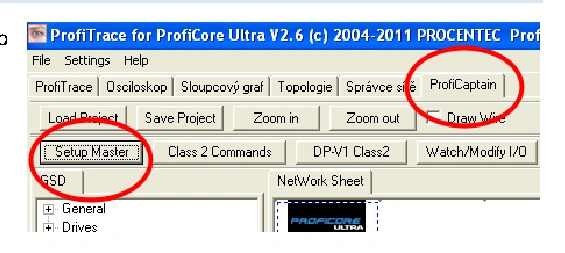
1) Wählen Sie in ProfiCaptain Setup MASTER. Wählen Sie vor der Aktivierung eine freie Adresse, die mit keiner Station im Netzwerk kollidiert, und überprüfen Sie die Berechtigungen für die aktive Diagnose. Übernehmen Sie zum Auslesen der Identifikation weder die Gerätesteuerung noch wechseln Sie in den Datenaustausch.
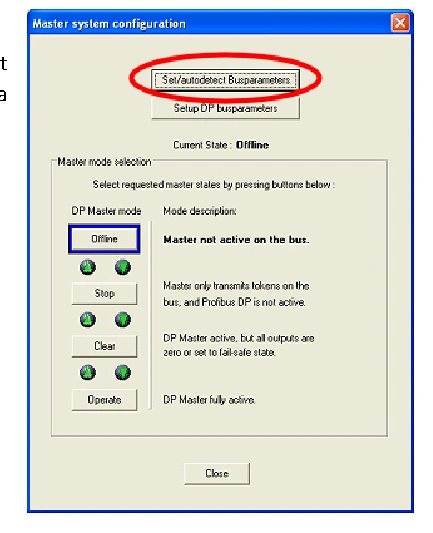
2) Vor dem eigentlichen Start der MASTER-Simulation müssen die richtige Baudrate und die übrigen Einstellungen des PROFIBUS-Netzwerks ermittelt werden. Klicken Sie auf die Schaltfläche Set/autodetect Bus parameters.
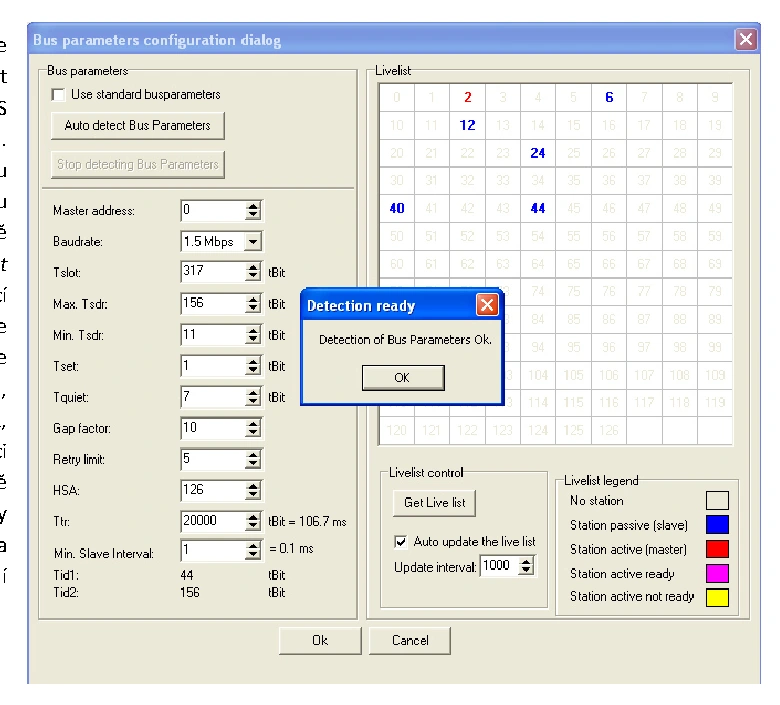
3) In dem neu geöffneten Fenster ist die Option „Standardparameter von PROFIBUS verwenden“ aktiviert (Use standard busparameters). Wir empfehlen, diese Option zu deaktivieren und die PROFIBUS-Netzwerkparameter zur Sicherheit erneut über die Schaltfläche Auto detect Bus Parameters. Bestätigen Sie die folgende Meldung mit „OK“, und das Testgerät beginnt mit der Erkennung der Netzwerkgeschwindigkeit. Sobald es die korrekten Netzwerkparameter ermittelt hat, trägt es diese in die entsprechenden Felder ein, zeigt die gefundenen Stationen in der Stationsmatrix an und gibt eine Meldung über die erfolgreich durchgeführte Erkennung aus. Bestätigen Sie beide Dialogfelder mit der Schaltfläche „OK“ und bereiten Sie sich auf den Start der MASTER-Simulation vor.
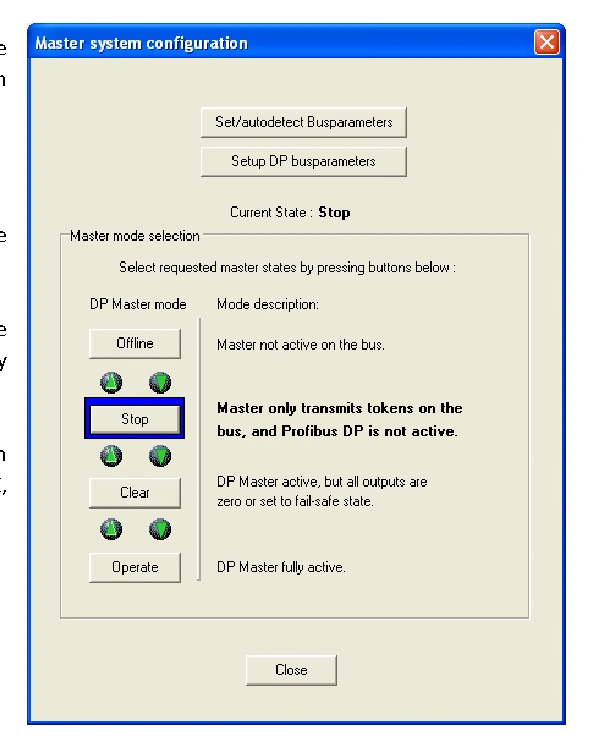
4) Im Menü „MASTER-Simulation“ stehen vier Funktionsstufen der MASTER-Station im PROFIBUS-Netzwerk zur Auswahl, die durch Anklicken der entsprechenden Schaltfläche ausgewählt werden.
Offline - Simulation der MASTER-Station deaktiviert
STOP - wir sind als MASTER mit dem Netzwerk verbunden und können nur Diagnosemeldungen an das Netzwerk senden
Clear - aktiver Modus, in dem der MASTER die Kommunikation mit den Stationen herstellen kann und mit dem Clear-Flag arbeitet. Dies ist keine Garantie für einen sicheren Zustand der Maschine; die tatsächlichen Reaktionen hängen von der Anlage und der Konfiguration ab.
Operate - vollständiger Datenaustausch zwischen MASTER und SLAVE, der die Ausgänge steuern kann. Verwenden Sie diesen Modus nicht, um lediglich Stationsnamen zu ermitteln.
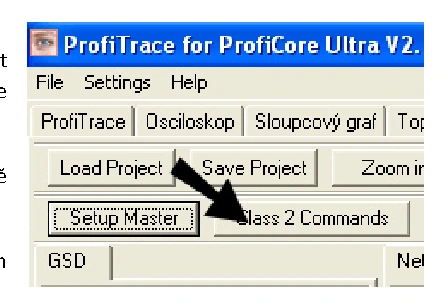
5) Um die Namen der Stationen anzuzeigen, müssen wir die Nachricht Get diagnostic an das Netzwerk senden; dazu reicht es aus, den ersten Modus - STOP - zu aktivieren. Schließen Sie das Fenster mit der Schaltfläche „Close“.
Wir drücken die Taste Class 2 Commands und drücken Sie in dem neu geöffneten Fenster Start Scan.
Das Programm zeigt eine Liste der gefundenen Stationen an; schließen Sie das Fenster mit der Schaltfläche „Close“.
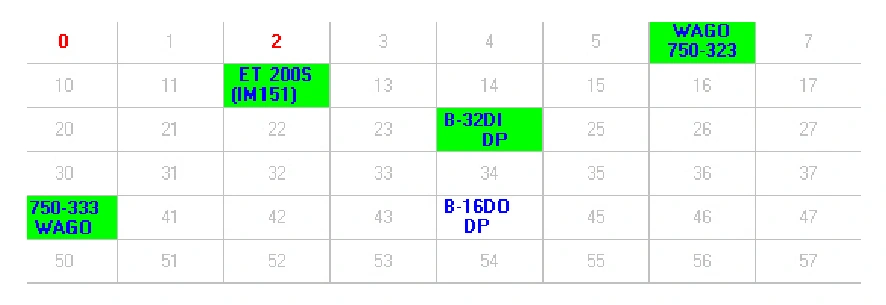
Klicken Sie oben in der Registerleiste auf die erste Registerkarte „ProfiTrace“. In der LiveList werden nun anstelle von Zahlen die Stationsnamen oder zumindest deren ID-Nummern angezeigt. Der Stationsname selbst wird aus der entsprechenden GSD-Datei übernommen, die wir im Verzeichnis /GSD gespeichert haben. Wenn keine GSD-Datei vorhanden ist, wird anstelle des Namens nur die ID-Nummer der Station angezeigt.
Ein aktiver Scan fügt dem Netzwerk eigene Diagnosetelegramme hinzu und beeinflusst die Statistiken. Versetzen Sie ProfiCaptain nach Abschluss der Diagnose wieder in den Offline-Modus, speichern Sie die bisherigen Ergebnisse und setzen Sie die Statistiken vor einer neuen passiven Messung zurück. Ein Diagnosetelegramm allein ist kein Hinweis auf eine Störung.
Aufzeichnung und Analyse von PROFIBUS-Telegrammen
Neben Standardwerkzeugen wie Oszilloskopen und Spannungspegelmessern ist es gelegentlich erforderlich, eine Diagnose des PROFIBUS-Netzwerks auf der detailliertesten Ebene durchzuführen - d. h. eine Analyse der Telegramme. ProfiTrace 2 kann Nachrichten im Netzwerk aufzeichnen, filtern, darin suchen und vor allem die Aufzeichnung starten und nur die gesuchten Nachrichten aufzeichnen (Trigger).
Klicken Sie auf die Registerkarte „Meldungen“ und oben auf die Schaltfläche Aufzeichnung von Meldungen starten. In diesem Moment erscheint im Fenster eine Aufzeichnung der Nachrichten, die zwischen der MASTER-Station und den anderen SLAVE-Stationen ausgetauscht werden. Mit dem Kontrollkästchen „Nach unten verschieben“ wählen wir dann die Anzeige der zuletzt aufgezeichneten Nachricht in der letzten Zeile des Fensters aus.
Beispiel für einen Kommunikationszyklus
Die Abbildung zeigt ein Beispiel für eine Aufzeichnung von PROFIBUS-Nachrichten aus dem ProfiTrace 2-Tester. Die Nachrichtenaufzeichnung könnte man auf verständliche Weise etwa wie folgt beschreiben:
952736) MASTER Nr. 2 sendet an SLAVE Nr. 6 eine Data Exchange-Anfrage. Im nachfolgenden Datensatz 952737 folgt eine kurze ACK-Bestätigung. In diesem Beispiel sendet der SLAVE keine Prozess-Eingangsdaten in der Datenantwort.
952738) Das Gleiche gilt für die SLAVE-Station Nr. 12
952740) Der MASTER sendet mit jedem Zyklus den FDL-Status an eine Station, deren Adresse jeweils um eins höher ist. Mit dieser Abfrage stellt er fest, ob sich ein neuer MASTER im Netzwerk befindet. (2->97)
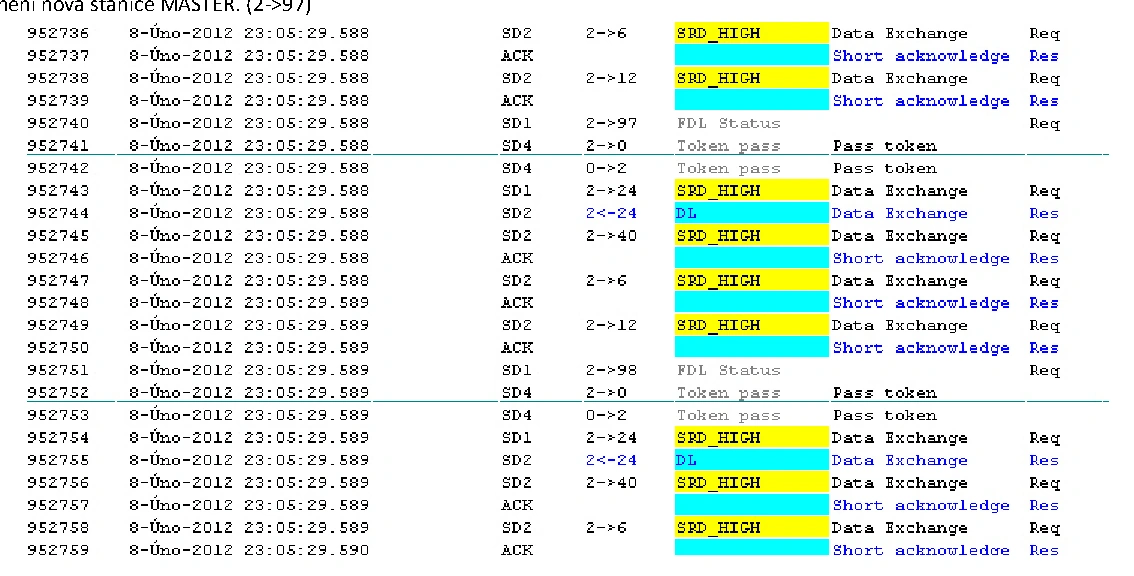
952741) MASTER Nr. 2 übergibt dem zweiten MASTER Nr. 0 im Netzwerk das Sprechrecht für die Stationen unter MASTER Nr. 0. Diesem MASTER sind jedoch keine Stationen zugeordnet: In diesem Beispiel war unser Tester als MASTER Nr. 0 im Netzwerk aktiv. Deshalb geben wir das Sprechrecht für die SLAVE-Stationen an MASTER Nr. 2 zurück.
952742) MASTER Nr. 2 sendet Daten an den Ausgang der SLAVE-Station Nr. 24, und die Station sendet ihm Daten vom Eingang (2<-24).
952745) gleicher Datenaustausch (Data exchange) zwischen MASTER und SLAVE Nr. 40
952747) gleicher Datenaustausch (Data exchange) zwischen MASTER und SLAVE Nr. 6
952751) Der MASTER sendet den FDL-Status an eine Station, deren Adresse um eine Einheit höher ist als im vorherigen Zyklus (2->98)
Zwei Striche markieren den Anfang und das Ende eines Zyklus. Die Zykluslänge hängt von der Anzahl der Stationen im Netzwerk und der Kommunikationsgeschwindigkeit ab. Wenn wir auf „Stationsstatistiken anzeigen“ klicken, finden wir die Statistik „Datenaustauschintervall“ und stellen fest, dass die Zykluslänge in unserem Fall bei etwa 1 ms liegt.
Auslöser für die Aufzeichnung und Erfassung sporadischer Fehler
Stellen Sie bei gelegentlichen Ausfällen den Trigger so ein, dass er sowohl die Fehlermeldung als auch die umgebende Kommunikation erfasst, beispielsweise 100 Nachrichten vor dem Ereignis und 100 danach. Auf diese Weise sehen Sie auch die Vorgänge vor der eigentlichen Verbindungsunterbrechung.
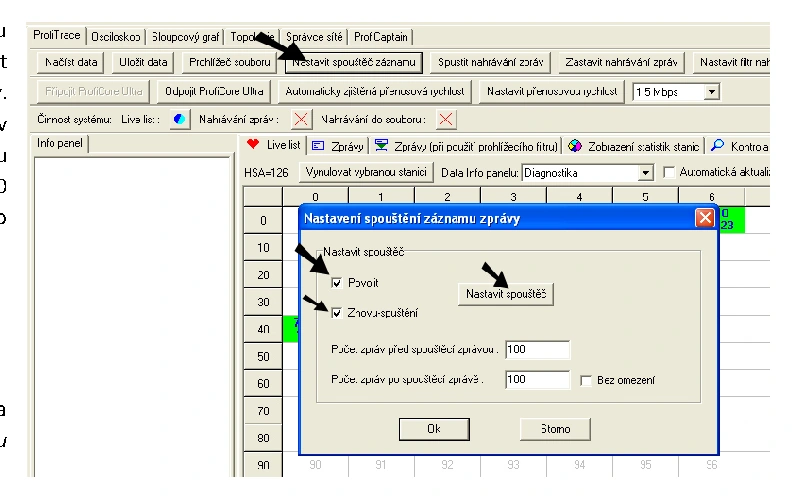
Klicken Sie oben im Programmfenster auf die Schaltfläche Aufzeichnungsauslöser einstellen Im geöffneten Fenster nehmen wir folgende Einstellungen vor:
- Aktivieren = Ich aktiviere die Trigger-Einstellung
- Neustart: Bei erneutem Auftreten der Auslösebedingung wird die Aufzeichnung entsprechend der festgelegten Anzahl von Meldungen nach dem Ereignis wieder aufgenommen. Wählen Sie diese Option je nachdem, ob Sie das erste Ereignis oder eine längere Folge wiederholter Fehler erfassen möchten.
- Anzahl der Nachrichten vor/nach: Bestimmen Sie den Umfang der umgebenden Kommunikation. Verwenden Sie als Ausgangsschätzung die Anzahl der Stationen × 4 und überprüfen Sie, wie viele Zyklen die Aufzeichnung tatsächlich enthält. In Netzwerken mit mehreren Mastern oder unterschiedlichen Nachrichtentypen variiert die Anzahl der Nachrichten pro Zyklus.
Klicken Sie auf die Schaltfläche „Trigger einstellen“ und aktivieren Sie bei der Suche nach Fehlermeldungen die folgenden Optionen:
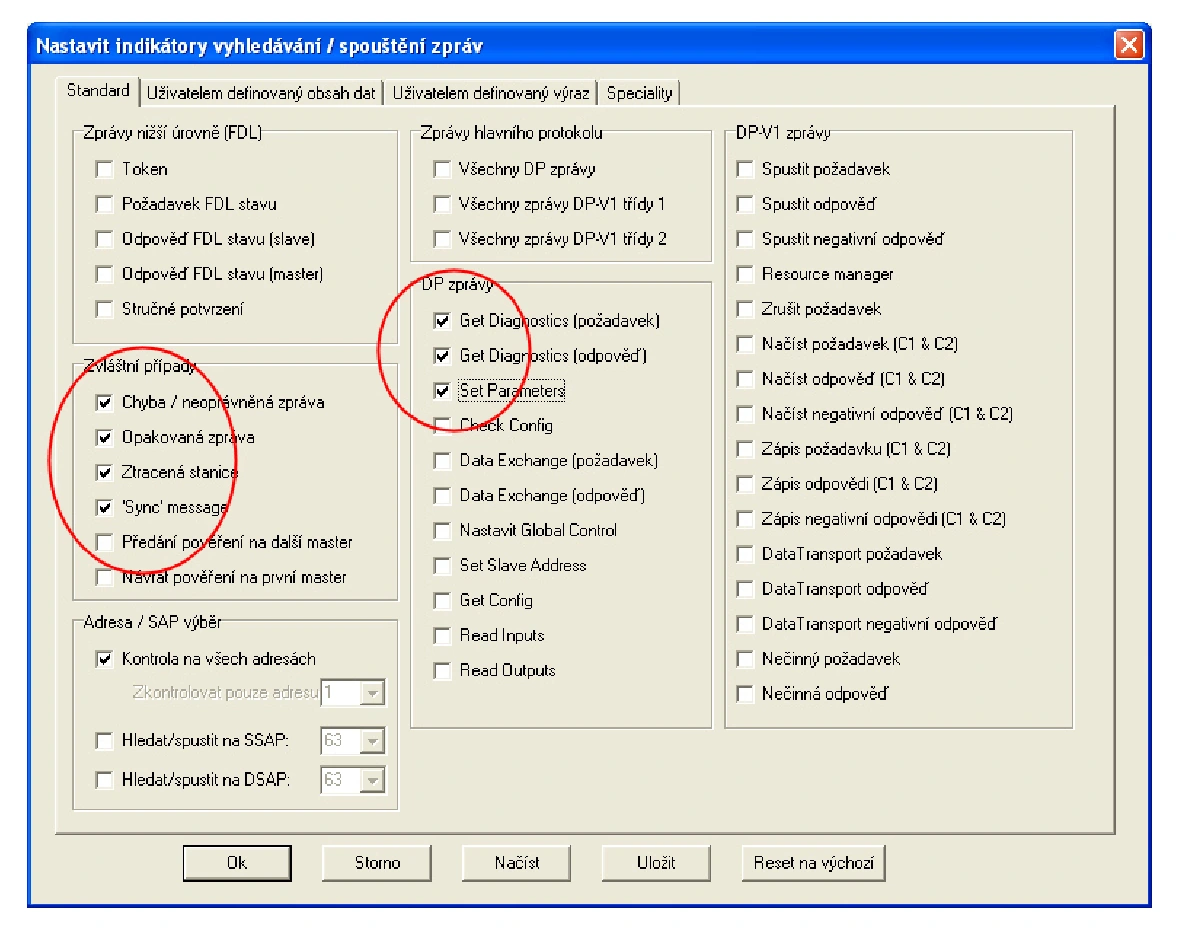
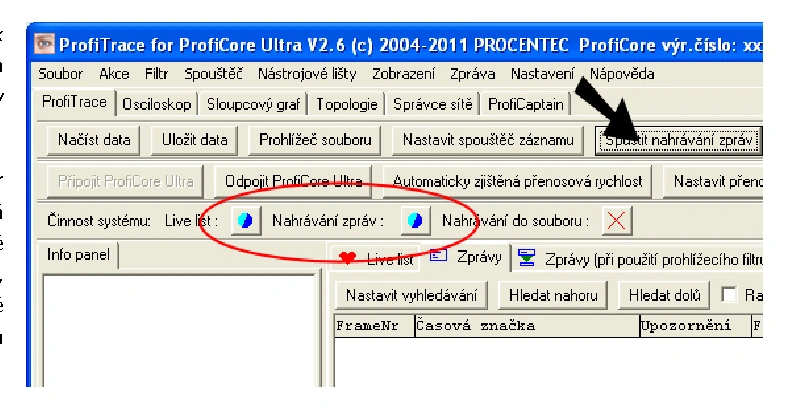
Bestätigen Sie die ausgewählten Einträge mit der Schaltfläche „OK“ und im folgenden Fenster erneut mit der Schaltfläche „OK“. Mit der Schaltfläche Aufzeichnung von Meldungen starten starten Sie die Aufzeichnung.
Die sich drehenden Rädchen bestätigen, dass das Testgerät das PROFIBUS-Netzwerk überwacht und dass die Aufzeichnung von Telegrammen läuft. Das Nachrichtenfenster bleibt leer, bis im Netzwerk eine Nachricht auftritt, die wir erfassen wollten. Die aufgezeichneten Nachrichten können über das Menü „Datei → Speichern → Nachrichten-Datei“ gespeichert werden.
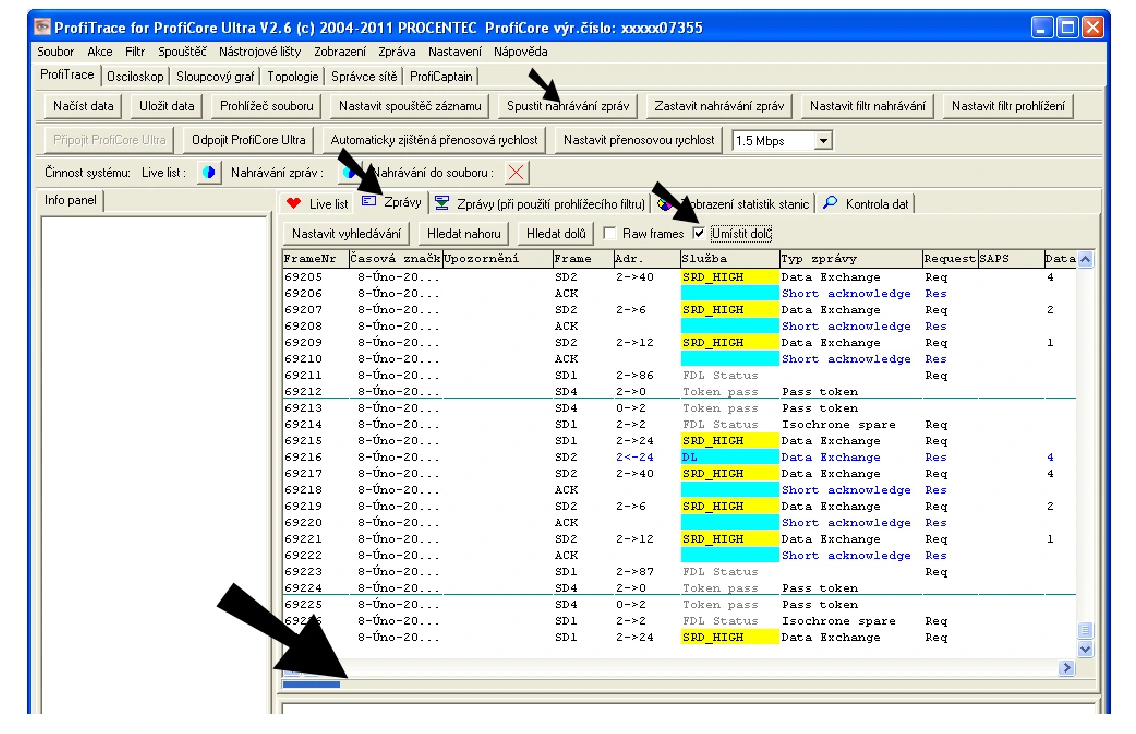
In der gezeigten Programmversion können bis zu eine Million Nachrichten im Arbeitsspeicher aufgezeichnet werden. Die blaue Anzeige unten im Fenster zeigt die Belegung an. Speichern Sie benötigte Daten vor dem Start einer neuen Aufzeichnung, da die vorherige Aufzeichnung überschrieben werden kann.
Verwenden Sie für längere Aufzeichnungen „Aktionen > Aufzeichnung in Datei starten“. Überprüfen Sie die verfügbaren Optionen und Beschränkungen in der installierten Programmversion.
Zurück zum InhaltsverzeichnisTester, Schulungen und Unterstützung bei Messungen
Wählen Sie das passende ProfiTrace-Set für Ihr Netzwerk aus. Wenn Sie die Interpretation von Kurven und die Fehlersuche üben möchten, besuchen Sie die Schulungen der FOXON Academy. Bei konkreten Ausfällen helfen wir Ihnen auch bei der Diagnose direkt vor Ort.
Recommended products2
ProfiTrace 2 Ultra Pro – PROFIBUS DP/PA tester
5 846,47 EUR Inkl. MwSt.

ProfiTrace 2 Ultra Plus – PROFIBUS DP Tester
4 326,84 EUR Inkl. MwSt.