
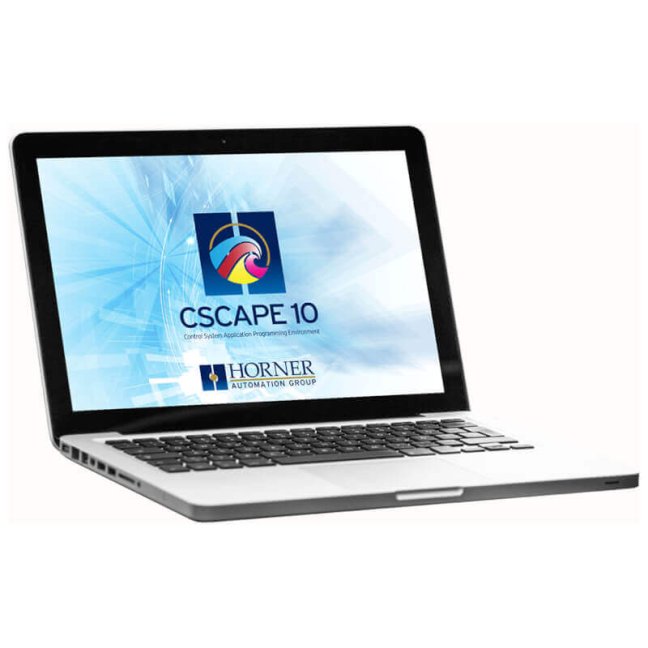
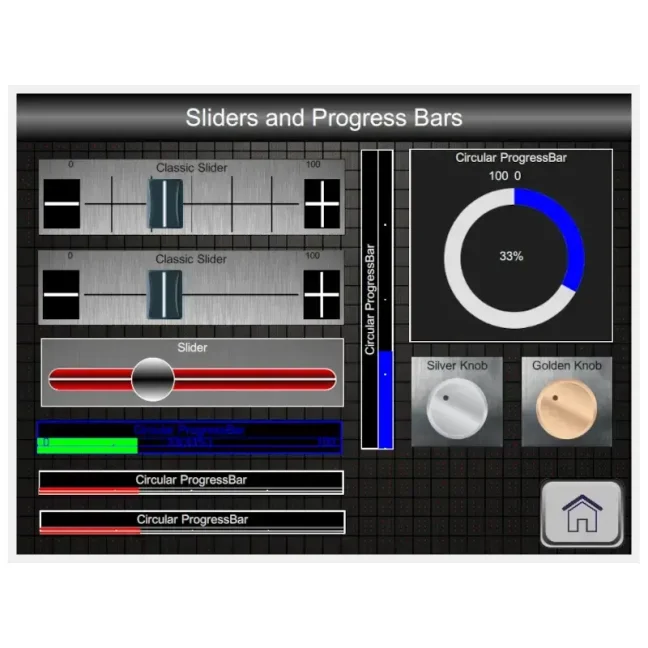
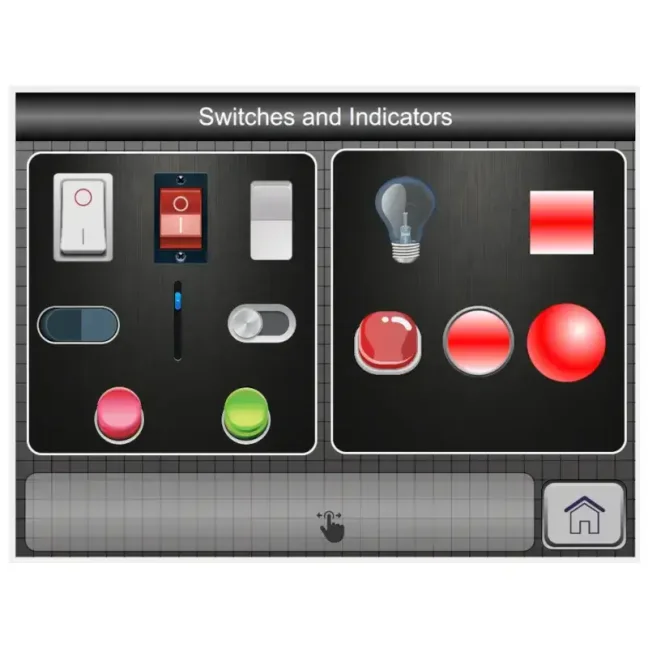
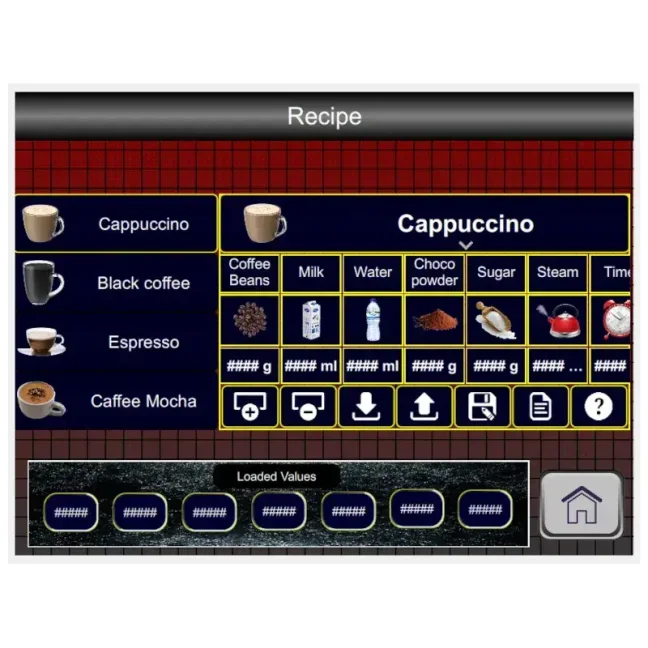


Cscape 10 – application development software for Horner PLC HMI controllers

Kostenlose HORNER-Entwicklungsumgebung für PLC-Programm, HMI-Bildschirme, I/O-Konfiguration und Kommunikation in einem Projekt. FOXON bietet Hilfe beim ersten Projekt und Schulung in Liberec.
MoreCode: Cscape10
Kostenlose HORNER-Entwicklungsumgebung für PLC-Programm, HMI-Bildschirme, I/O-Konfiguration und Kommunikation in einem Projekt. FOXON bietet Hilfe beim ersten Projekt und Schulung in Liberec.
MoreCode: Cscape10
PLC-Programm und HMI-Bildschirme in einem Projekt. Kostenlos.
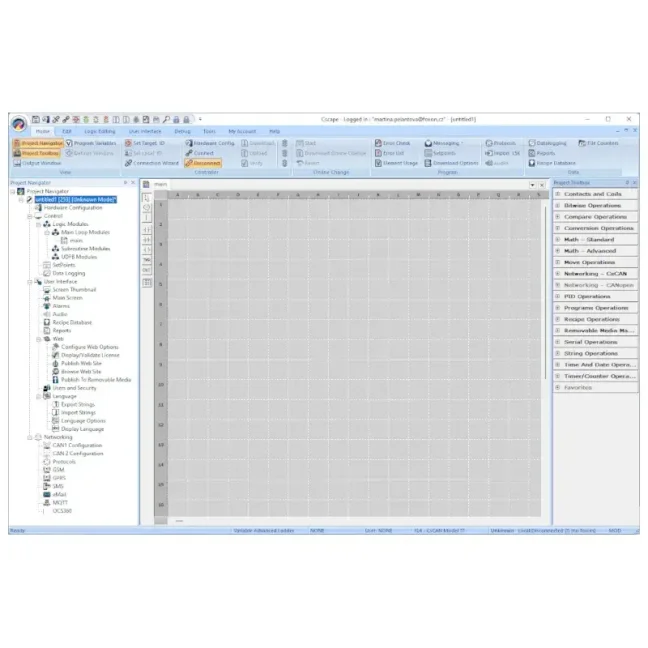
In Cscape bereiten Sie die Steuerung der Kleinmaschine, Bedienmasken, Ein- und Ausgänge sowie die Kommunikation des HORNER-Panels vor. Logic und HMI verwenden gemeinsame Daten, sodass Sie im Programm und auf der Anzeige dieselben Werte verwenden.
Der Standard-Cscape ist bei jedem HORNER-Panel kostenlos. Sie kaufen keine Programmierlizenz. Für zusätzliche gerätespezifische Funktionen wie WebMI, MQTT oder erweiterte Modi gelten eigene Lizenz- und Firmwarebedingungen.
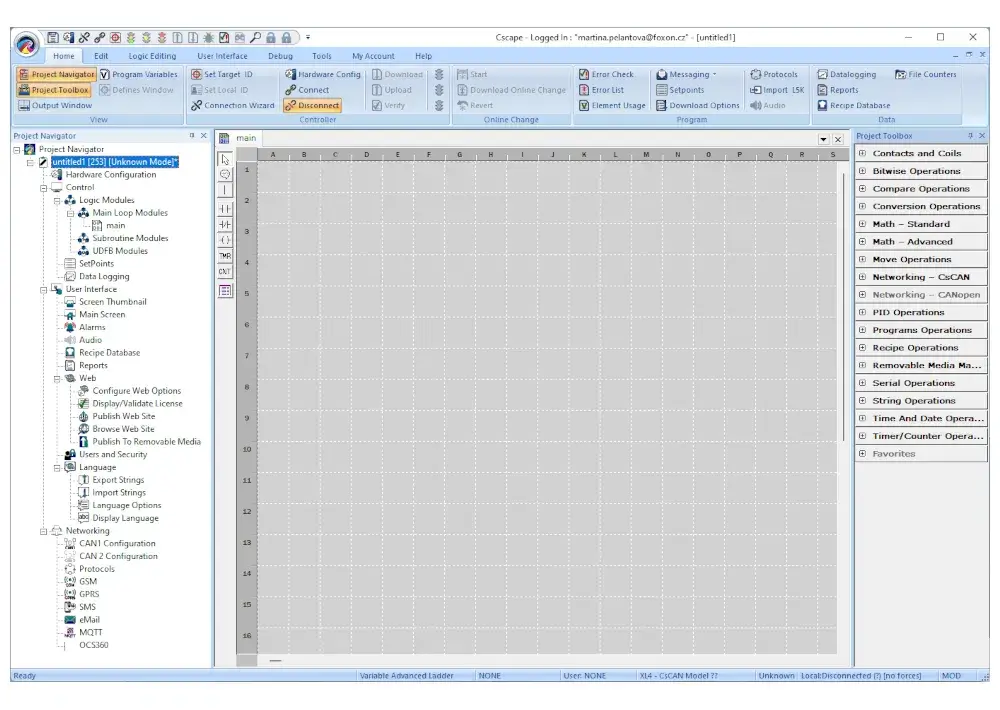
Starten Sie Ihr eigenes Projekt.
Laden Sie Cscape vom Hersteller herunter, wählen Sie Ihr Panel aus und gehen Sie das erste Video-Tutorial durch. FOXON hilft Ihnen bei einer konkreten Aufgabe.
Wir stellen Cscape 10 und CANVAS vor
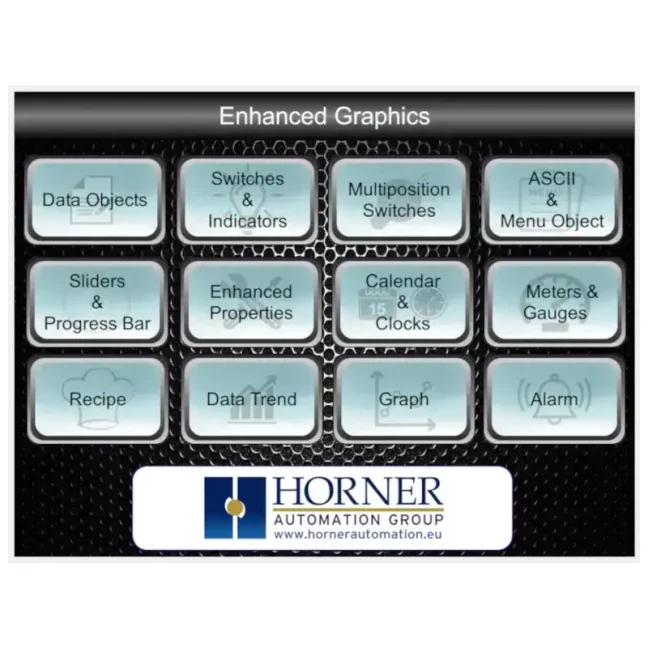
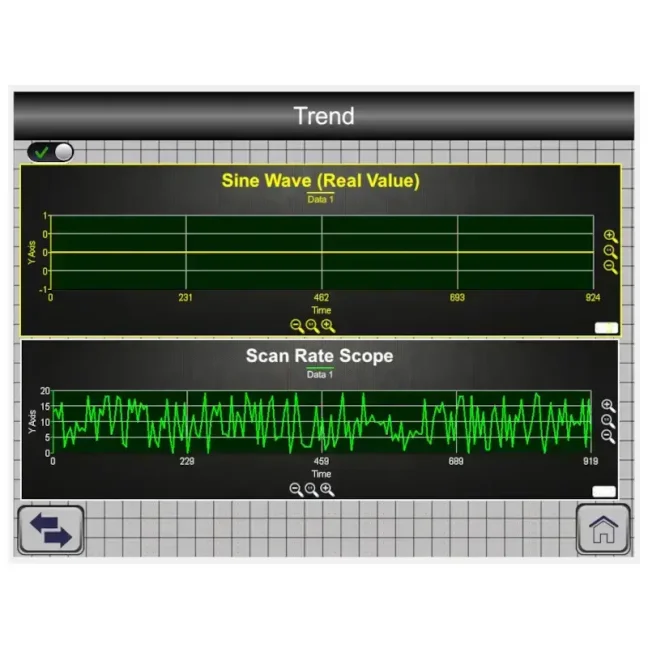
Das ursprüngliche Horner-Webinar präsentiert Arbeiten in Cscape 10- und CANVAS-Grafiken. Die fortschrittliche Grafik des CANVAS unterscheidet ihn von den Bildschirmen anderer Produktlinien. Englisch.
Einsatz in kleinen Maschinen und Anlagen
Pumpenschaltung nach Zeit oder Ereignis
Sie legen die Start- und Stoppbedingungen im Programm fest. Fügen Sie den Pumpenstatus, die Zeit oder das eingestellte Limit zum Bildschirm hinzu.
Steuerung einer kleinen Maschine oder Vorrichtung
Sie bereiten den Arbeitsablauf, den Stückzähler und die Servicetasten vor. Der Bediener ändert die aktivierten Einstellungen am Bedienfeld.
Messung und einfache Regelung
Sie wandeln das Eingangssignal in einen Betriebswert um, legen die Grenzen fest und erstellen die notwendige Logik. Die Signale müssen zum I/O-Gerät passen.
Lokale Anlagenüberwachung
Ihnen werden Betriebswerte und Alarme angezeigt. Abhängig von der Ausstattung des ausgewählten Panels können Sie Trends und Datenaufzeichnungen nutzen.
Geräteauswahl und Version Cscape
Wählen Sie zunächst das genaue Panel HORNER aus. Seine Anzeige, I/O, Firmware und etwaige Lizenzen bestimmen die verfügbaren Funktionen des Projekts.
| Micro, XL und XL PRIME | Steuerlogik, Standardbildschirme, I/O-Konfiguration und Kommunikation nach Modell. |
|---|---|
| CANVAS | Erfordert Cscape 10; verwendet ein fortschrittliches Grafiksystem mit eigenen Objekten und Optionen. |
| Vorhandenes Projekt | Speichern Sie vor dem Öffnen in der neuen Version ein separates Backup. Nach dem Speichern in einer neueren Version kann das Projekt möglicherweise nicht in der älteren Version geöffnet werden. |
Erster Lauf
- Registrieren Sie sich auf der Horner-Website oder melden Sie sich an und laden Sie das entsprechende Cscape-Installationsprogramm herunter.
- Installieren Sie die Software auf einem Windows-PC. Starten Sie ein neues Projekt und wählen Sie das genaue Panel-Modell aus.
- Wählen Sie die Programmiersprache aus und konfigurieren Sie die erforderlichen I/O. Erstellen Sie eine einfache Logik und einen ersten Bildschirm.
- Stellen Sie die Verbindung zum Panel entsprechend den verfügbaren Ports ein. Überprüfen Sie nach der Übertragung die Signale, Steuerungen und Fehlerreaktionen.
PC-Anforderungen
| Softwareplattform | Windows; Der Hersteller empfiehlt Windows 10 oder höher |
|---|---|
| Prozessor | 2 GHz oder schneller |
| Arbeitsspeicher | Minimum 4 GB, empfohlen 8 GB |
| Speicherplatz für die Installation | Ungefähr 1 GB; zusätzlicher Platz für Projekte und Backups |
| Herstellerkonto | Zum Herunterladen und Anmelden; Zugriff auf lizenzierte Erweiterungen gemäß den Bedingungen des Herstellers |
Ausstattung und Kosten des ersten Projekts
Sie laden Cscape herunter und beginnen mit der Vorbereitung des Projektvorschlags, bevor das Panel geliefert wird. Sie können den echten I/O, die Kommunikation und das Verhalten der gesamten Technologie auf der entsprechenden Hardware überprüfen.
| Standard Cscape | 0 CZK - Programm PLC und Standardbildschirme HMI |
|---|---|
| HORNER Panel und Verbindung | Je nach ausgewählter Hardware; Die Software ist keine eigenständige PLC-Laufzeitumgebung für einen normalen PC |
| Sensoren und Steuerungen | Je nach Signalen und Technologielasten |
| Optionale Funktionen | Lizenz und erforderliche Firmware je Panel und Projekt |
| Ausbildung und Projekt | Preisgestaltung nach vereinbartem Umfang |
Schulung und Betreuung des ersten Projekts
Ausbildung in Liberec
Wir schulen Einzelpersonen und Gruppen in unserem Schulungsraum in Liberec. Den Umfang und Termin stimmen wir entsprechend der Erfahrung der Teilnehmer und ihren Aufgaben ab.
Selbststudium
Die Original-Videoanleitungen von Horner Automation Europe dienen dem Selbststudium. Übersetzte Titel und Anmerkungen erläutern den Inhalt, Videos bleiben auf Englisch. Video-Tutorials Horner Europe.
Wir schulen Einzelpersonen und Gruppen in Liberec. Bereiten Sie den Paneltyp, die Erfahrung mit PLC und die Aufgabenspezifikation vor. Den Umfang der Schulung und etwaige Hilfestellungen zum Programm stimmen wir im Vorfeld ab.
Erstes Projekt in Cscape
Anschließen des Panels an den PC, Auswahl der Hardware, einfache Logik und der erste Bildschirm am Beispiel Micro OCS. Englisch.
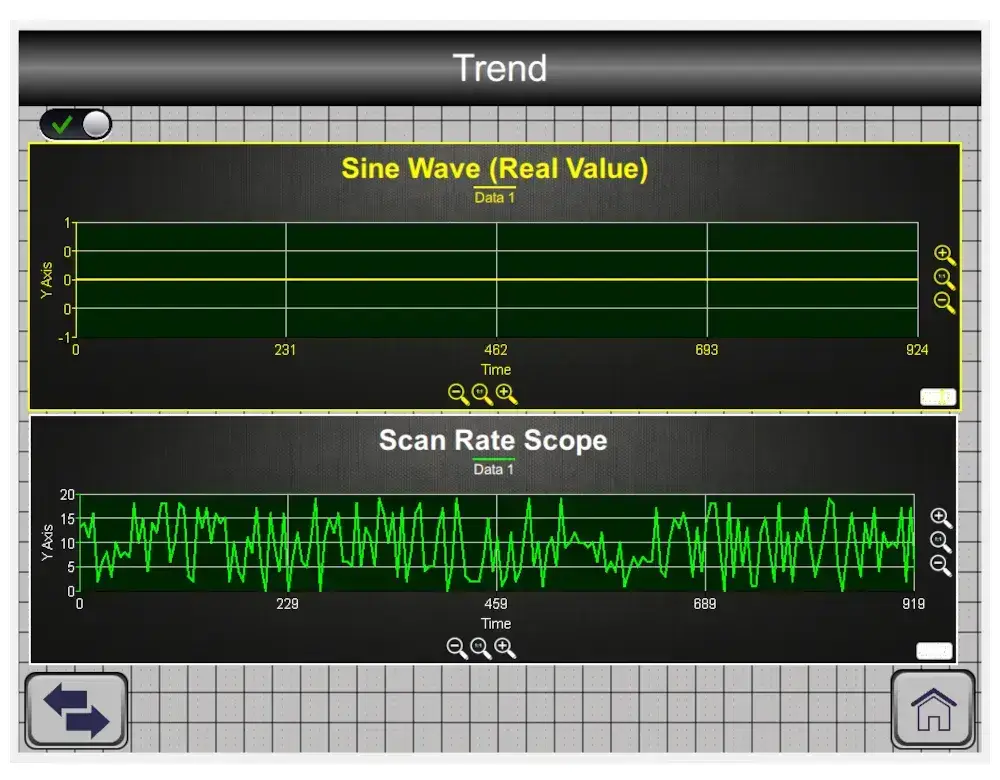
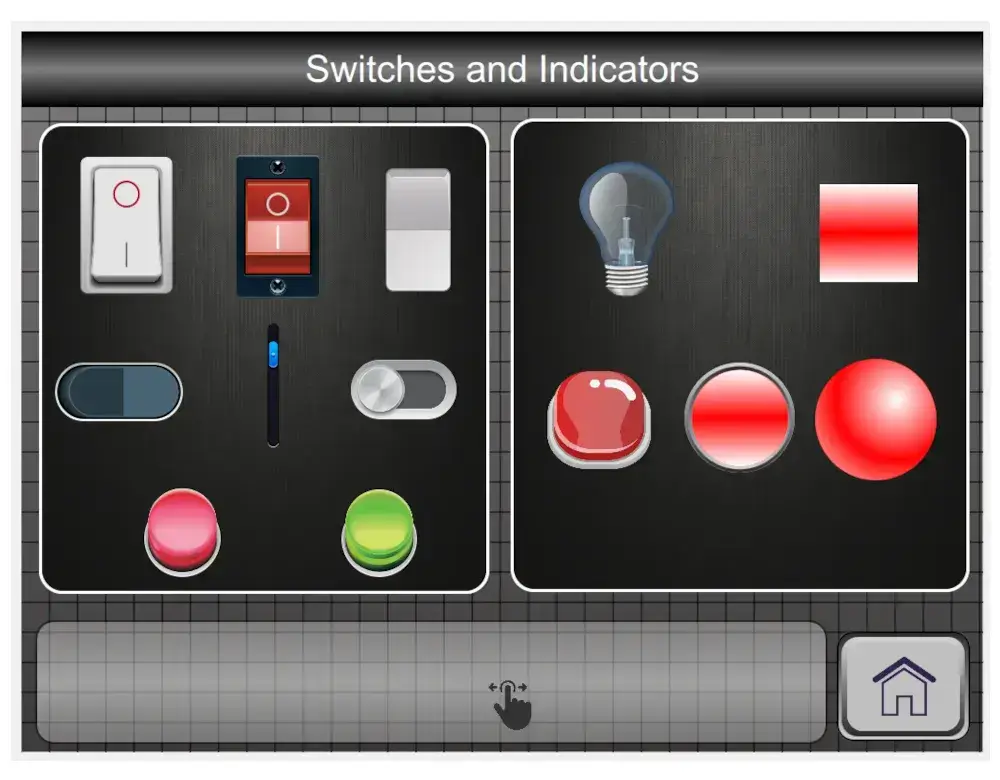
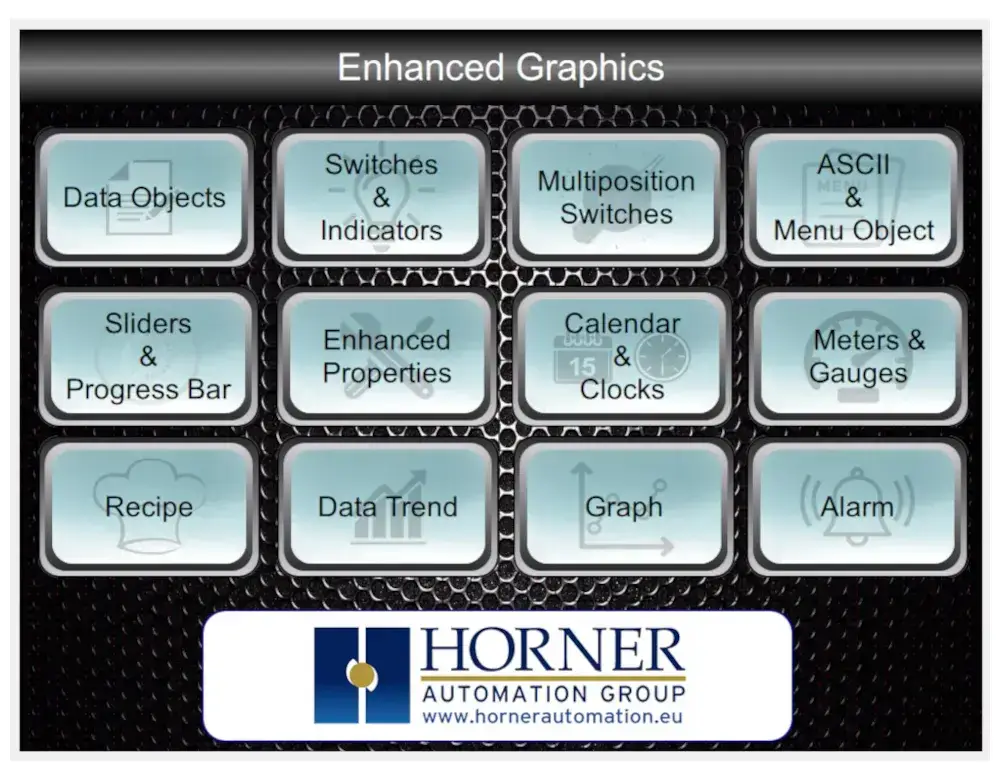
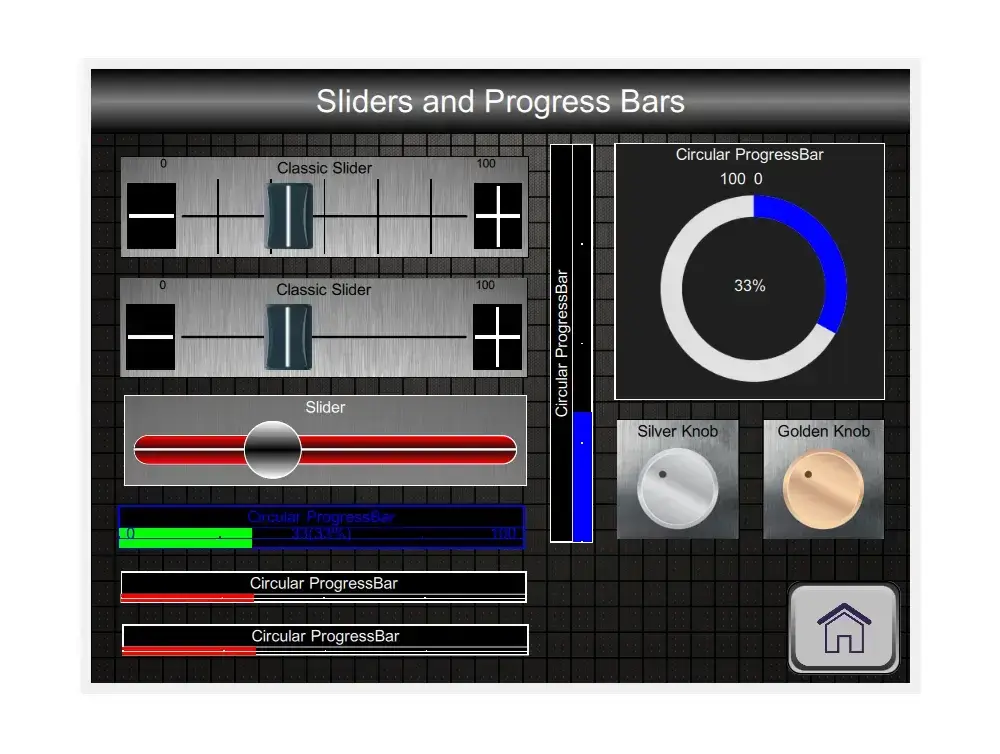
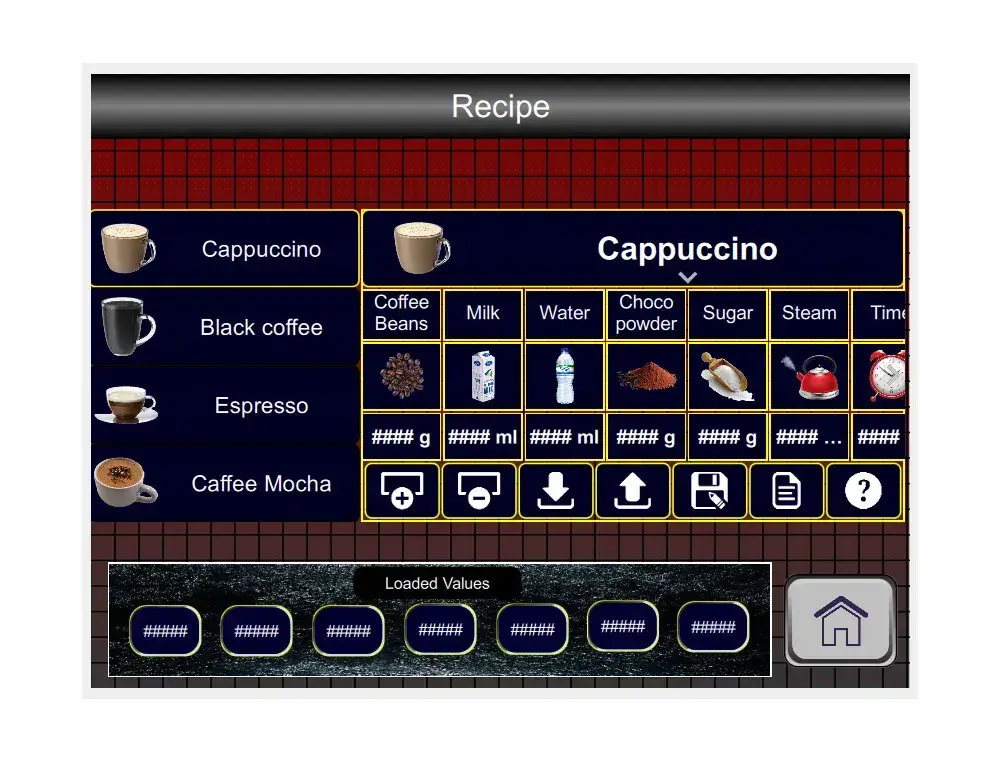
Cscape-Umgebungsbeispiele
Klicken Sie hier, um das Material des Originalherstellers in einer größeren Ansicht zu öffnen.

Häufig gestellte Fragen
Ist Cscape wirklich kostenlos?
Ja. Die Standardumgebung für das PLC-Programm und die Standard-HMI-Bildschirme ist kostenlos. Es gelten die Registrierungsbedingungen des Herstellers; Zusätzliche Funktionen des Geräts werden separat lizenziert.
Benötige ich CANVAS für alle neuen Grafikobjekte?
Das erweiterte Grafiksystem CANVAS ist für das entsprechende Gerät CANVAS vorgesehen. Andere Panels verwenden ihre unterstützten Standardbildschirme. Wählen Sie beim Entwurf das genaue Zielmodell aus.
Wird das alte Projekt in Cscape 10 geöffnet?
Mit dem neueren Cscape können Sie ältere Projekte öffnen. Erstellen Sie vor der Konvertierung ein Backup und überprüfen Sie die verwendete Hardware und Firmware. Ein in einer neuen Version gespeichertes Projekt kann möglicherweise nicht in einer älteren Version geöffnet werden.
Kann Cscape eine Maschine ohne HORNER-Panel betreiben?
Cscape ist eine Entwicklungsumgebung. Um das Programm auszuführen, benötigen Sie ein unterstütztes HORNER-Steuerungssystem und ein entsprechendes I/O.
Können Sie beim ersten Projekt helfen?
Ja. Wir beraten Sie bei der Panelauswahl und dem Anschluss, schulen Sie in Liberec und bereiten bei Bedarf das Projekt und die Installation mit unseren eigenen Technikern vor.
Warum bei FOXON kaufen?
HORNER-Distributor
Wir sind HORNER-Distributor und helfen Ihnen bei der Auswahl eines neuen Panels, des notwendigen Zubehörs und etwaiger Lizenzen. Der Standard Cscape wird vom Hersteller kostenlos zur Verfügung gestellt.
Auswahl entsprechend Ihrem Projekt
Wir werden Technologiefunktion, Signale und Kommunikation diskutieren. Wir vergleichen den Eintrag mit den HORNER-Optionen und wählen ein passendes Produkt aus.
Technischer Support und Schulung
Wir beraten bei der Nutzung der Geräte und schulen Einzelpersonen und Gruppen. Für das Selbststudium empfehlen wir die Herstellerangaben.
Lösungsdesign und Montage
Bei Bedarf entwerfen wir eine Lösung, bereiten ein Projekt vor und installieren die Ausrüstung mit unseren eigenen Technikern. Den Arbeitsumfang stimmen wir je nach Technik ab.
Beispielprojekte mit dem tschechischen Verfahren
Laden Sie die ausgewählte Aufgabe herunter und führen Sie sie in Cscape aus. Die Pakete enthalten unveränderte HORNER-Projekte und das tschechische FOXON-Handbuch zur ersten Orientierung.
Schaltzeitplan
Arbeiten mit Paneluhr, Zeitvergleich und Schaltplan. Grundlage für die Erlaubnis zum planmäßigen Betrieb.
- Öffnen Sie Simple Time & Date Compare Demo.csp als Projektkopie.
- Überprüfen Sie in Cscape das festgelegte Modell und die Liste der verwendeten Variablen.
- Gehen Sie die Bedingungen für den Zeit- und Datumsvergleich durch. Öffnen Sie dann Scheduler Demo.csp und vergleichen Sie die Zeitplanlösungen.
- Ändern Sie im Testaufbau die Zeitbedingungen und überwachen Sie die entsprechenden Zustandsvariablen. Bereiten Sie den Link zur tatsächlichen Ausgabe entsprechend Ihrer Verbindung vor.
Ablaufsteuerung von Kleintechnik
SFC-Tutorial-Projekte mit Schritten und Übergängen. Sie enthalten ein Beispiel für eine Tank- und Farbmischung.
- Öffnen Sie eine Kopie von SFC_Demo.csp. Das zweite Beispiel finden Sie in SFC_Paint.csp.
- Überprüfen Sie in Cscape das Zielmodell, I/O und die Variablen.
- Gehen Sie die einzelnen Schritte und Übergangsbedingungen durch. Verfolgen Sie, welche Aktionen in einem bestimmten Schritt ausgeführt werden.
- Überprüfen Sie zunächst die Logik an einem separaten Testsatz. Fügen Sie für Ihre eigene Maschine die entsprechenden Bedingungen hinzu und verknüpfen Sie sie mit echten Signalen.
Analoge Messung und Wertumrechnung
Das Beispiel für Micro X7 zeigt die Konvertierung eines Eingangswerts in einen Füllstandswert. Dies hilft, den Maßstab und die Kalibrierung des Signals zu verstehen.
- Öffnen Sie eine Kopie von Analog Scaling Example - Micro X7.csp.
- Ein Beispiel ist für Micro X7 markiert. Überprüfen Sie in Cscape die spezifische Variante und den eingestellten Analogeingang.
- Prüfen Sie die Eingangsvariable Ultrasonic und die Umrechnung in Tank_Level_INT / Tank_Level_REAL. Vergleichen Sie Eingangs- und Ergebniswert.
- Für einen anderen Sensor, Messbereich oder Modell passen Sie die Konfiguration und Umrechnung an. Überprüfen Sie das Ergebnis mit einem bekannten Signalwert.
Erstes Projekt und Schulung
Laden Sie Cscape kostenlos herunter. Wenn Sie Unterstützung beim Einstieg wünschen, senden Sie den Paneltyp und eine Beschreibung der gesteuerten Anlage. Wir vereinbaren eine passende Schulung oder den Umfang der Projektunterstützung.
Dokumentation und erste Schritte
Links führen zu Originalmaterialien Horner. Für das Installationsprogramm und einige Dokumente ist eine Registrierung und Anmeldung erforderlich.
Software und Hilfe
Cscape – aktueller Download
Installations- und Versionshinweise. Melden Sie sich mit einem Maker-Konto an und wählen Sie eine Version für Ihr Projekt.
Öffnen Sie das MaterialOnline-Hilfe Cscape
Projekteinstellungen, Sprachen, Grafiken, I/O und Kommunikation. Suchen Sie nach der Funktion und überprüfen Sie die Unterstützung Ihres Geräts.
Öffnen Sie das MaterialFunktionsübersicht und CANVAS
Cscape 10 - Funktionsübersicht
Kurzer Originalprospekt für die erste Orientierung im Umfeld.
Öffnen Sie das MaterialCscape 10 und CANVAS – Präsentation
Eine detailliertere Darstellung der CANVAS-Umgebung und -Grafik. CANVAS-Funktionen gelten nicht automatisch für andere Panels.
Öffnen Sie das MaterialVideo-Tutorials für den Einstieg
Erstes Projekt auf Micro OCS
Anschließen des Panels an den PC, Auswahl der Hardware, einfache Logik und der erste Bildschirm am Beispiel Micro OCS. Englisch.
Öffnen Sie das MaterialHorner Europe-Bibliothek
Zusätzliche Tutorials nach Themen und Geräteserien.
Öffnen Sie das MaterialLehrprojekte und tschechische Praktiken
Schaltzeitplan
Arbeiten mit Paneluhr, Zeitvergleich und Schaltplan. Grundlage für die Erlaubnis zum planmäßigen Betrieb.
Ablaufsteuerung von Kleintechnik
SFC-Tutorial-Projekte mit Schritten und Übergängen. Sie enthalten ein Beispiel für eine Tank- und Farbmischung.
Analoge Messung und Wertumrechnung
Das Beispiel für Micro X7 zeigt die Konvertierung eines Eingangswerts in einen Füllstandswert. Dies hilft, den Maßstab und die Kalibrierung des Signals zu verstehen.
Dabei handelt es sich um Lernprojekte, nicht um fertige Programme für irgendeine Maschine. Bitte überprüfen Sie das Zielmodell, die Firmware, I/O und die Adressen, bevor Sie in Cscape hochladen. Für andere Schalttafeln oder Verkabelungen sind Änderungen erforderlich. Ein Beispiel für eine analoge Messung ist Micro X7; Die anderen Beispiele verwenden die Konfiguration aus dem jeweiligen Video. Arbeiten Sie mit einer Kopie des Projekts und einem separaten Testbuild.
Cscape 10 – Funktionen und Anforderungen
Die Entwicklungsumgebung ist für alle Geräte gemeinsam. Die verfügbaren Grafik-, I/O- und Kommunikationsfunktionen sowie Lizenzen richten sich nach dem Zielgerät.
Programmierung und Konfiguration
| Steuerlogik | Kontaktplan und andere Sprachen IEC 61131-3 je nach Zielgerät und Modus |
|---|---|
| HMI Bildschirme | Standardgrafik oder erweitertes System CANVAS je nach Serie |
| I/O und Kommunikation | Konfiguration der integrierten und unterstützten externen I/O, Ports und Protokolle |
| Projektübertragung | Über die verfügbare Schnittstelle eines bestimmten Panels |
| Preis der Standardumgebung | Kostenlos; Für zusätzliche Funktionen des Geräts ist möglicherweise eine Lizenz erforderlich |
Anforderungs- und Projektmanagement
| PC | Windows; 2 GHz, min. 4 GB RAM, empfohlen 8 GB; ca. 1 GB zu installieren |
|---|---|
| Herunterladen | Konto auf der Website des Herstellers |
| Datensicherungen | Separates Backup vor Änderung der Cscape-Version, Firmware oder Zielgerät |
| Kompatibilität | Überprüfen Sie das genaue Modell, die Firmware-Version und die lizenzierten Funktionen |
VIDEO: Tips and tricks for setting up HORNER PLCs with display, inputs and outputs
HORNER PLCs combine machine control, operator display and inputs/outputs in one device. If you need a compact solution for a smaller machine, part of a production line, a test station or modernization of older equipment, you do not have to source and combine a separate PLC, HMI panel and I/O modules.
The manufacturer’s training videos show how to connect the panel, work in Cscape, set up communication, use WebMI and work with basic inputs and outputs. They are especially useful during initial commissioning, so you do not have to figure everything out by trial and error.
Highlighted items are mandatory.

HORNER X7 PLC HMI controller with 7″ colour touchscreen, analog / digital inputs and outputs
921,06 EUR Inkl. MwSt.

HORNER X10 PLC HMI controller with 10″ colour touchscreen, analog / digital inputs and outputs
1 341,13 EUR Inkl. MwSt.

HORNER CANVAS 10D PLC HMI controller with 10.1″ colour touchscreen, analog / digital inputs and outputs
1 945,65 EUR Inkl. MwSt.
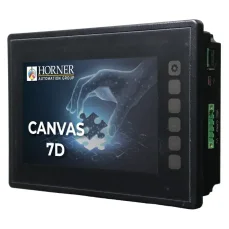
HORNER CANVAS 7D PLC HMI controller with 7″ colour touchscreen, analog / digital inputs and outputs
1 809,99 EUR Inkl. MwSt.

HORNER CANVAS 7 PLC HMI controller with 7″ colour touchscreen, analog / digital inputs and outputs
1 554,14 EUR Inkl. MwSt.

HORNER CANVAS 5 PLC HMI controller with 4.3″ colour touchscreen, analog / digital inputs and outputs
1 142,40 EUR Inkl. MwSt.

HORNER X2 PLC HMI controller with 2.2″ monochrome screen, analog / digital inputs and outputs
329,63 EUR Inkl. MwSt.

HORNER CANVAS 4 PLC HMI controller with 3.5″ colour touchscreen, analog / digital inputs and outputs
1 048,39 EUR Inkl. MwSt.

HORNER X4 PLC HMI controller with 4.3″ colour touchscreen, analog / digital inputs and outputs
552,16 EUR Inkl. MwSt.

WebMI – software for remote monitoring of Horner PLC HMI controllers
95,20 EUR Inkl. MwSt.
Related products10
HORNER X7 PLC HMI controller with 7″ colour touchscreen, analog / digital inputs and outputs
921,06 EUR Inkl. MwSt.
HORNER X10 PLC HMI controller with 10″ colour touchscreen, analog / digital inputs and outputs
1 341,13 EUR Inkl. MwSt.
HORNER CANVAS 10D PLC HMI controller with 10.1″ colour touchscreen, analog / digital inputs and outputs
1 945,65 EUR Inkl. MwSt.
HORNER CANVAS 7D PLC HMI controller with 7″ colour touchscreen, analog / digital inputs and outputs
1 809,99 EUR Inkl. MwSt.
HORNER CANVAS 7 PLC HMI controller with 7″ colour touchscreen, analog / digital inputs and outputs
1 554,14 EUR Inkl. MwSt.
HORNER CANVAS 5 PLC HMI controller with 4.3″ colour touchscreen, analog / digital inputs and outputs
1 142,40 EUR Inkl. MwSt.
HORNER X2 PLC HMI controller with 2.2″ monochrome screen, analog / digital inputs and outputs
329,63 EUR Inkl. MwSt.
HORNER CANVAS 4 PLC HMI controller with 3.5″ colour touchscreen, analog / digital inputs and outputs
1 048,39 EUR Inkl. MwSt.
HORNER X4 PLC HMI controller with 4.3″ colour touchscreen, analog / digital inputs and outputs
552,16 EUR Inkl. MwSt.
WebMI – software for remote monitoring of Horner PLC HMI controllers
95,20 EUR Inkl. MwSt.